



Übersicht & Einrichtung
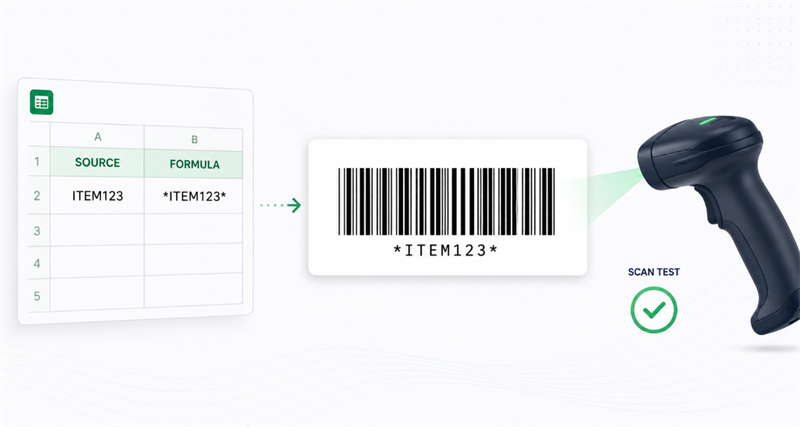
Um einen Code 39-Barcode in Excel oder Google Sheets zu generieren, verpacken Sie den Quellwert mit Sternen mit der Formel ="*"&A2&"*" (Konvertierung von ITEM123 in *ITEM123*) und verwenden Sie die Libre Barcode 39 oder Libre Barcode 39 Text-Schriftart. Die Sterne geben die obligatorischen Start- und Stopp-Zeichen; einfaches Ändern der Schriftart ohne sie wird einen unscannbaren Barcode erzeugen.
Verifizierung & Testen
Libre Barcode 39 ist eine rein visuelle Anzeigeschrift, kein Barcode-Verifier. Da der Druckkontrast, die Ruhezonen oder die Genauigkeit der Balkenbreite nicht überprüft werden können, müssen Sie immer eine Probe drucken und mit Ihrem physischen Scanner testen, bevor Sie sie vollständig einsetzen.
Wie erstellen Sie einen Libre Barcode 39 Barcode in Excel
Installieren Sie für Microsoft Excel die erforderliche Libre Barcode 39-Schriftart, bevor Sie die Tabelle öffnen. Wenn Excel bereits während der Installation ausgeführt wurde, starten Sie es neu, damit die Schriftart in der Schriftliste angezeigt wird.
Die zuverlässigste Arbeitsblattstruktur verwendet separate Spalten für Quellendaten und Barcodedaten.
Spalte A: Ursprüngliche ID | Spalte B: Barcodeformel |
Artikel123 | ="*"&A2&"*" |
BIN-204 | ="*"&A3&"*" |
ASSET88 | ="*"&A4&"*" |
Folgen Sie diesen Schritten:
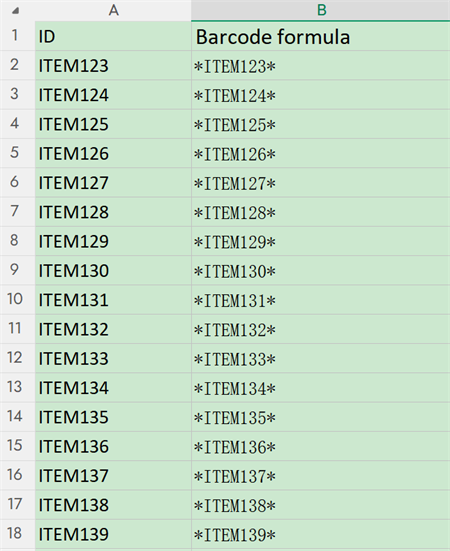
1. Geben Sie die ursprünglichen IDs in Spalte A ein.
2. Fügen Sie ="*"&A2&"*" in Spalte B hinzu.
3. Kopieren Sie die Formel in die Spalte.
4. Wählen Sie die Ergebnisse in Spalte B aus.
5. Wenden Sie Libre Barcode 39 oder Libre Barcode 39 Text an.
6. Erhöhen Sie die Schriftgröße und passen Sie die Spaltenbreite an.
7. Drucken Sie eine Probe und testen Sie sie mit dem beabsichtigten Scanner.
Die Aufbewahrung der ursprünglichen ID und Barcodeformel in separaten Spalten erleichtert die Aktualisierung und Fehlerbehebung der Tabelle.
Konvertieren von Kleinbuchstaben in Excel
Standard Code 39 unterstützt keine Kleinbuchstaben. Wenn der Buchstabenkreis den Identifikator nicht beeinflusst, verwenden Sie:
="*"&UPPER(A2)&"*"
Dies konvertiert den Wert in Großbuchstaben, bevor die Start- und Stopp-Zeichen hinzugefügt werden.
Verwenden Sie diese Formel nicht, wennArtikel123undArtikel123Repräsentieren verschiedene Aufzeichnungen. Verwenden Sie in diesem Fall Libre Barcode 39 Extended und bestätigen Sie, dass der Scanner Extended Code 39 unterstützt.
Wie man Libre Barcode 39 in Google Sheets verwendet
Google Sheets enthält Libre Barcode-Schriftarten in seiner Schriftbibliothek, so dass eine lokale Installation in der Regel unnötig ist.
Um die Schriftart hinzuzufügen:
1. Öffnen Sie das Schriftartenmenü.
2. Wählen Sie Mehr Schriften aus.
3. Suchen Sie nach „Libre Barcode“.
4. Fügen Sie die erforderliche Code 39 Schriftart hinzu.
5. Wählen Sie OK aus.
Geben Sie den ursprünglichen Wert in A2 und die folgende Formel in B2 ein:
="*"&A2&"*"
Wenden Sie die Barcode-Schriftart auf B2 an und füllen Sie die Formel in der Spalte aus.
Verwenden Sie Libre Barcode 39 Text, wenn Sie möchten, dass die codierte Kennung unter den Balken angezeigt wird. Dies kann Mitarbeitern helfen, ein Etikett manuell zu identifizieren, wenn ein Scanner nicht verfügbar ist.
Bevor Sie das Blatt in PDF exportieren, überprüfen Sie, ob der Barcode vollständig sichtbar bleibt. Seitenskalierung, enge Spalten und geschnittene Zellen können die gedruckte Ausgabe auch ändern, wenn der Barcode korrekt auf dem Bildschirm scannt.
Warum kann Libre Barcode 39 nicht scannen?
Ein Barcode, der korrekt erscheint, kann aufgrund seiner Daten, seines Layouts oder seiner Druckausgabe immer noch ausfallen. Überprüfen Sie diese Ursachen in Reihenfolge.
1. Fehlende Start- und Stopp-Zeichen
Bestätigen Sie, dass der kodierte Wert an beiden Enden einen Stern enthält:
• Richtig: *ITEM123*
• Falsch: ITEM123
Wenden Sie die Barcode-Schriftart auf den vollständigen Wert an, einschließlich beider Sterne.
2. Nicht unterstützte Zeichen
Standard Libre Barcode 39 unterstützt Großbuchstaben, Zahlen und eine begrenzte Gruppe von Symbolen. Kleinbuchstaben, Unterstreichen und viele interpunktionszeichen erfordern erweiterten code 39 oder eine andere barcode-symbologie.
Überprüfen Sie die ursprüngliche Zelle, anstatt nur auf die renderten Balken zu schauen. Auch versteckte Leerzeichen oder unerwartete Zeichen, die aus einem anderen System importiert werden, können das Ergebnis ändern.
3. Falsche Schriftvariante
Libre Barcode 39 und Libre Barcode 39 Text unterstützen den Standard-Code 39-Zeichensatz. Extended und Extended Text unterstützen volle ASCII-Eingabe.
Wenn ein erweiterter Barcode unerwartete Kombinationen wie Pluszeichen gefolgt von Großbuchstaben zurückgibt, prüfen Sie, ob Full ASCII oder Extended Code 39 in den Scannereinstellungen aktiviert ist.
4. Ungenügend Weißraum
Halten Sie einen sauberen weißen Bereich vor dem ersten Balken und nach dem letzten Balken. Zellränder, Text, Grafiken und Etikettenkanten, die zu nahe am Barcode liegen, können die Erkennung beeinträchtigen.
5. Barcode geschnitten oder komprimiert
Stellen Sie sicher, dass der gesamte Barcode in die Zelle und das gedruckte Etikett passt. Code 39 wird breiter, wenn mehr Zeichen hinzugefügt werden. Das Komprimieren eines langen Wertes in einen engen Bereich kann seine Stäbe schwierig machen, genau zu reproduzieren.
Für lange Daten oder begrenzten Etikettenplatz ist Code 128 in der Regel kompakter.
6. Druck- oder PDF-Skalierung
Ein Barcode kann vom Bildschirm scannen, aber nach dem Drucken fehlschlägt. Prüfen Sie, ob:
• Excel verwendet Fit Sheet auf einer Seite;
• der PDF-Viewer hat einen weiteren Skalierschritt hinzugefügt;
• der Barcode wurde in einen geringauflösenden Screenshot umgewandelt;
• der Drucker produzierte gebrochene oder verschwommene Streifen;
• das Etikett hat schwachen Kontrast oder einen gemusterten Hintergrund.
Drucken Sie, wenn möglich, in der tatsächlichen Größe und testen Sie das physische Etikett, anstatt sich nur auf eine Vorschau auf dem Bildschirm zu verlassen.
Schriftart-basierter Barcode oder generiertes Bild?
Libre Barcode 39 Text für Excel ist geeignet, wenn Barcodes automatisch mit Tabellenwerten aktualisiert werden müssen. Ein generiertes Barcodebild ist bevorzugt, wenn der Barcode heruntergeladen, per E-Mail gesendet, in Designsoftware platziert oder auf Computern geöffnet werden muss, die möglicherweise keine Schriftart haben.
Ein OnlineCode 39 Barcodegeneratorist auch zur Fehlerbehebung nützlich. Generieren Sie den gleichen Wert online und scannen Sie beide Versionen. Wenn das Bild gescannt wird, aber die Excel-Version nicht, ist das Problem wahrscheinlich mit der Tabellenschrift, dem Layout, dem PDF-Export oder dem Druckprozess verbunden.

Vordruck Checkliste
Vor dem Drucken eines Libre Barcode 39 Barcodes:
✔ Hinzufügen eines Sternens vor und nach den Daten
✔ Verwenden Sie Großbuchstaben, es sei denn, Extended Code 39 ist erforderlich.
✔ Bestätigen Sie, dass alle Zeichen unterstützt werden.
✔ Weißraum auf beiden Seiten hinterlassen.
✔ Vermeiden Sie Strecken oder Komprimieren des Barcodes.
✔ Überprüfen Sie die PDF- und Druckskalierung.
✔ Testen Sie das physische Etikett mit dem eigentlichen Scanner.
Nach diesem Prozess macht Libre Barcode 39 eine praktische Option zur Erstellung von kurzen Asset IDs, Inventaretiketten und internen Tracking-Barcodes direkt aus Excel oder Google Sheets.
