




Ja, Sie können einen QR-Code für einen Link erstellen, ohne einen Online-QR-Code-Generator zu verwenden. Sie können die integrierte Funktion von Chrome verwenden, Desktop-Software installieren oder den Code lokal mit Python generieren.
Die richtige Methode hängt davon ab, was Sie brauchen. Wenn Sie eine separate QR-Code-Website vermeiden möchten, kann Chrome ausreichen. Wenn Sie QR-Codes ohne Internetverbindung generieren oder eine URL auf Ihrem eigenen Computer aufbewahren möchten, verwenden Sie stattdessen lokale Software.
Was ist der Unterschied zwischen Online und Offline QR Code Generation?
Online-QR-Code-Generatoren sind in der Regel die einfachste Option, während lokale Tools mehr Kontrolle darüber bieten, wo Ihre Daten verarbeitet werden.
Methode | Hauptvorteil | Was zu berücksichtigen ist |
Schnell und einfach zu bedienen | Prüfen Sie, wie der Dienst Ihre URL verarbeitet | |
Integrierte Funktion von Chrome | Erstellt einen QR-Code, ohne eine separate Generator-Website zu besuchen | Sie müssen die Webseite in Chrome öffnen |
Desktop QR Code Software | Kann Codes lokal ohne Internetverbindung generieren | Installation erforderlich |
Python QR-Code-Bibliothek | Nützlich für private Workflows und Batch Generation | Erfordert grundlegende technische Kenntnisse |
Ein wichtiger Unterschied:Die Verwendung einer Browserfunktion ist nicht das gleiche wie die Generierung eines QR-Codes vollständig offline. Wenn Sie ohne Internetverbindung arbeiten müssen, wählen Sie Software oder eine Bibliothek, die bereits auf Ihrem Computer installiert ist.
Verwandtes Lesen:Wie konvertiert man eine URL in eine QR

Wie erstellen Sie einen QR-Code ohne einen Online-Generator?
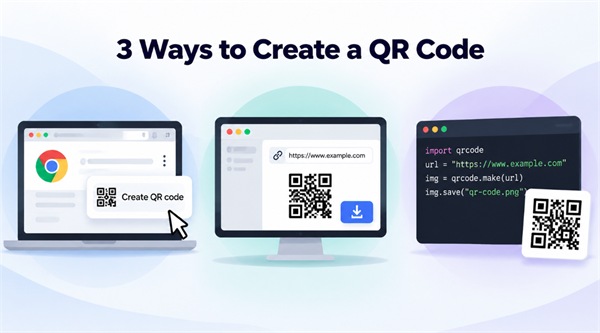
Sie haben drei praktische Optionen, abhängig von Ihren technischen Fähigkeiten und ob Sie vollen Offline-Zugang benötigen.
1. Verwenden Sie die integrierte QR-Code-Funktion von Chrome
Wenn die Webseite bereits in Chrome geöffnet ist, können Sie einen QR-Code erstellen, ohne eine separate QR-Code-Generator-Website zu besuchen.
• Öffnen Sie Chrome und navigieren Sie zu der Webseite, die Sie freigeben möchten.
• Wählen Sie in der rechten oberen Ecke Mehr aus.
• Wählen Sie Cast, Save und Share, dann QR-Code erstellen.
• Laden Sie das QR-Code-Bild herunter.
Sie können dann das heruntergeladene Bild teilen oder es mit einem anderen Gerät scannen lassen. SieheOffizielle Google Chrome-Anweisungen.
Diese Methode ist praktisch, um eine Webseite schnell zu teilen. Es garantiert jedoch nicht, dass Sie den Code generieren können, wenn Sie sich vollständig vom Internet trennen.
2. Installieren Sie Desktop QR Code Software
Ein Desktop-QR-Code-Generator ist eine gute Wahl, wenn Sie eine grafische Schnittstelle bevorzugen, sich aber nicht auf einen Online-Service verlassen möchten.
Um zu beginnen:
• Laden Sie eine QR-Code-Anwendung von einer vertrauenswürdigen offiziellen Quelle herunter.
• Installieren Sie es auf Ihrem Computer.
• Wählen Sie die Option URL oder Website aus und geben Sie Ihren Link ein.
• Generieren Sie den QR-Code und speichern Sie das Bild.
Überprüfen Sie vor der Auswahl der Software, ob sie die Offline-Generation unterstützt, anstatt einfach einen webbasierten Generator in einem Anwendungsfenster zu öffnen.
Wenn der Datenschutz wichtig ist, überprüfen Sie, wie die Software Ihre Eingaben verarbeitet. Eine Desktopanwendung garantiert nicht automatisch, dass keine Daten übertragen werden.
3. Generieren Sie einen QR-Code lokal mit Python
Wenn Sie sich mit Code befriedigen, bietet Python eine einfache Möglichkeit, QR-Codes auf Ihrem eigenen Computer zu erstellen. Es ist besonders nützlich für die Batch-Generierung oder automatisierte Workflows.
Installieren Sie Python undqrcode-BibliothekSie können dann dieses kurze Skript verwenden:
Qrcode importieren
URL = " https://www.example.com "
img = qrcode.make(url)
img.save("url-qr-code.png")
Ersetzen Sie die Beispiel-URL mit Ihrem eigenen Link. Führen Sie das Skript aus, und es speichert den QR-Code als PNG-Bild.
Sie benötigen eine Internetverbindung, um Python herunterzuladen oder die erforderliche Bibliothek zu installieren, wenn sie nicht bereits verfügbar ist. Sobald alles installiert ist, können Sie QR-Codes lokal generieren, ohne sich an einen Online-QR-Code-Service zu verbinden.
Die Bibliothek unterstützt auch SVG-Ausgabe, die für Druckdesigns nützlich sein kann. Bezug auf seineOffizielle Dokumentationfür weitere Optionen.
Welche QR-Code-Generationsmethode sollten Sie wählen?
Wählen Sie die Methode, die Ihren Bedürfnissen entspricht:
✔️ Für schnelles Teilen:Verwenden Sie die integrierte QR-Code-Funktion von Chrome, um einen Code für eine offene Webseite zu erstellen, ohne eine separate Generator-Website zu besuchen.
✔️ Für die Offline-Generation:Verwenden Sie Desktop-Software oder eine lokale Python-Bibliothek. Installieren Sie zuerst die erforderliche Software und Abhängigkeiten.
✔️ Für sensible URLs:Ein lokales Tool kann helfen, Ihre URL von Websites von Drittanbietern fernzuhalten, überprüfen Sie jedoch die Datenverarbeitungspraktiken der Software.
✔️ Für die Chargenerzeugung:Python ist eine praktische Option, um mehrere QR-Codes automatisch zu erstellen.
✔️ Für die Bequemlichkeit:Ein Online-QR-Code-Generator kann die einfachste Wahl sein, wenn Sie keinen Offline-Zugriff oder eine lokale Verarbeitung benötigen.
Eine Sache zu beachten: Sie können einen QR-Code ohne Internetzugang scannen und entschlüsseln, aber das Öffnen einer Online-Webseite erfordert trotzdem eine Netzwerkverbindung. Wenn der QR-Code eine reguläre Website-URL enthält, macht die Offline-Generation allein das Ziel nicht offline zugänglich.
Egal, welche Methode Sie wählen, testen Sie den QR-Code, bevor Sie ihn teilen oder drucken.
