




Wenn Sie Einladungen über The Knot bestellen, können Sie einen QR-Code in seinem Schreibwaren-Editor hinzufügen. Wenn Sie eine herunterladbare Datei für Canva, eine Etsy-Vorlage, Adobe Express oder einen anderen Drucker benötigen, verwenden Sie einen anderen Weg: Kopieren Sie Ihre veröffentlichte The Knot Hochzeitswebsite URL und konvertieren Sie sie with ein kostenloser QR-Code-Generator.
Das gibt Ihnen einen QR-Code, den Sie auf eine Save-the-Date, RSVP-Karte, Details-Karte oder Hochzeitszeichen platzieren können.e fertiger Code, bevor Sie etwas zum Drucken senden.
Gibt Ihnen The Knot einen herunterladbaren QR-Code?
Der Knot kann einen QR-Code in seinem Einladungseditor erstellen, bietet jedoch nicht jedem Hochzeitswebsite-Benutzer eine separate Bilddatei zum Herunterladen.
Wenn Sie ein Papierprodukt über The Knot Invitations personalisieren, können Sie das QR-Code-Tool auswählen, eine URL eingeben und den generierten Code in das Design einfügen. The Knot sagt, dass diese Option über seine Einladungsprodukte verfügbar ist. Doch ihreHilfezentrum also erklärt, dass es keinen eigenständigen QR-Code für die direkte Weitergabe generieren kann.
Diese Unterscheidung ist wichtig. Wenn The Knot Ihre Einladungen druckt, kann die eingebaute Option ausreichen. Wenn Sie anderswo entwerfen, erstellen Sie Ihren eigenen herunterladbaren QR-Code über den Link zur öffentlichen Hochzeitswebsite.
Wie erstellen Sie einen QR-Code für Ihre The Knot Wedding Website?
Beginnen Sie mit der endgültigen öffentlichen URL, nicht mit der Adresse Ihres Dashboards oder des Bearbeitungsbildschirms. Ein QR-Code kann Gäste nur an den darin gespeicherten Link senden.
1. Öffnen Sie Ihre veröffentlichte The Knot-Website. Melden Sie sich bei The Knot an, öffnen Sie Ihr Wedding Website Dashboard und wählen Sie die Option, um die Live-Website anzuzeigen. Kopieren Sie die öffentliche URL.
2. Kopieren Sie die vollständige Adresse aus dem Browser. Kopieren Sie keinen Vorschau-, Editor- oder Kontomanagement-Link.
3. Überprüfen Sie den Link, während Sie ausgeloggt sind. Öffnen Sie ein inkognito- oder privates Browserfenster und fügen Sie die URL ein. Ihre Gäste sollten die öffentliche Hochzeitsseite sehen, ohne auf Ihr Konto zuzugreifen.
4. Öffnen Sie den OnlineToolCenter QR-Code-Generator. Wählen Sie die Option statischer URL-Code aus und fügen Sie Ihren Knoten-Link in das Datenfeld ein.
5. Wählen Sie ein zurückhaltendes Design. Sie können das Logo, den Rand, die Codepunkte, die Farben, den Text, den Rand, die Fehlerkorrektur und die Bildauflösung anpassen. Behalten Sie starken Kontrast. Hochzeitsfarben sind nützlich; blasse Module auf weißem Hintergrund sind nicht.
6. Generieren und scannen Sie den Code. Testen Sie die Vorschau mit Ihrem Telefon, bevor Sie sie herunterladen.
7. Laden Sie das richtige Format herunter. PNG eignet sich für Canva, digitale Einladungen und gängige bildbasierte Vorlagen. SVG ist die bessere Wahl für professionelle Drucklayouts, da es bei der Größenveränderung scharf bleibt.
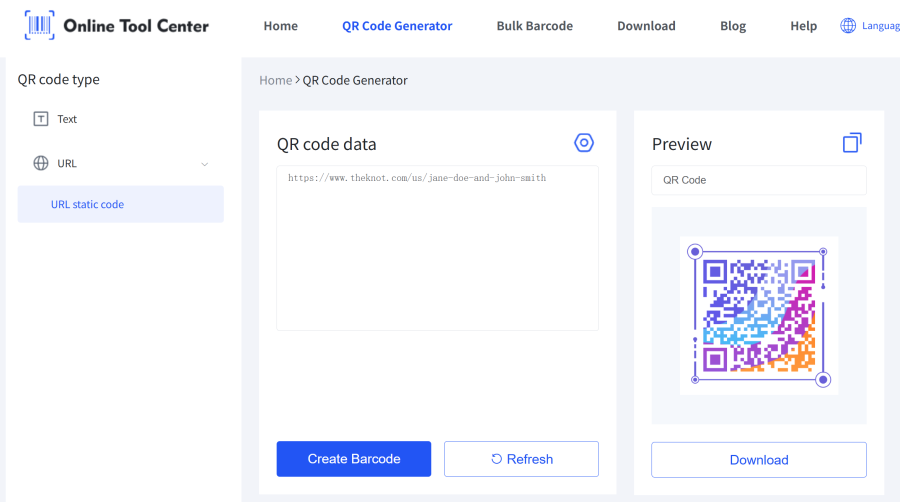
Für die meisten Paare ist die veröffentlichte Homepage der Hochzeitswebsite das sicherste Ziel. Es gibt Gästen Zugang zum Zeitplan, Veranstaltungsort, Unterkünfte, Registrierung und RSVP-Bereich von einem Link.
Wenn Sie nur einen QR-Code für The Knot RSVP wünschen, können Sie einen direkten öffentlichen RSVP-Link verwenden, wenn einer verfügbar ist. Testen Sie es während Sie ausgeloggt sind. Gäste sollten den RSVP-Bildschirm erreichen, nicht Ihr Dashboard, eine Anmeldeanfrage oder eine unveröffentlichte Vorschau.
Wie fügen Sie den QR-Code zu Einladungen und RSVP-Karten hinzu?
Legen Sie den QR-Code dort, wo die Gäste ihn schnell finden können, ohne die Haupteinladung zu überfüllen. Gute Optionen sind die Rückseite der Einladung, eine separate Details-Karte, eine RSVP-Einlage oder ein Save-the-Date.
Verwenden Sie einen spezifischen Call to Action neben ihm:
• Scannen auf RSVP
• Suchen nach Hochzeitsdetails
• Suche nach Reise- und Unterkunftsinformationen
• Scannen, um unsere Hochzeitswebsite zu besuchen
„Scan Me“ sieht ordentlich aus, erzählt den Gästen aber sehr wenig. Eine klare Anweisung legt die richtige Erwartung fest, bevor sie ihre Kamera öffnen.
Wenn Sie in Canva arbeiten, laden Sie das PNG oder SVG hoch und platzieren Sie es als normales Bildelement. Dieser Ansatz funktioniert mit Adobe Express und den meisten Etsy-Einladungsvorlagen. Halten Sie den Code quadratisch, lassen Sie freien Platz um ihn herum und vermeiden Sie, ihn über Blumen, Aquarelltexturen oder Fotos zu platzieren. Unser Leitfaden fürErstellen eines QR-Codes in Canvadeckt den Design-Workflow näher ab.
Für RSVP-Karten verlinken Sie auf die veröffentlichte The Knot-Website oder auf eine verifizierte öffentliche RSVP-Seite. Der Online-RSVP-Flow von Knot ermöglicht es eingeladenen Gästen, ihre Einladung zu finden und eine Antwort einzureichen. Drucken Sie eine kurze Website-Adresse unter dem Code als Backup für alle, die die URL vorziehen.
Sind Sie bereit, Ihren Hochzeits-QR-Code zu erstellen?
Warten Sie nicht bis zur letzten Minute! Kopieren Sie Ihren öffentlichen The Knot Link jetzt, gehen Sie zu unseremonline free QR Code Generator, und laden Sie eine scharfe PNG oder SVG für Ihre Einladungen in weniger als zwei Minuten.

