



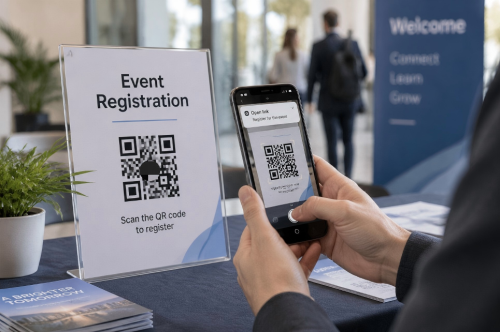
Ein RegistrierungsQR-Code gibt den Leuten eine schnelle Möglichkeit, ein Online-Anmeldeformular zu öffnen. Sie scannen den Code mit ihrem Telefon, geben ihre Daten ein und senden das Formular ein. Keine lange URL zum Eingeben und kein Papierformular zum Mitnehmen.
Der QR-Code sammelt keine Registrierungsdaten selbst. Es enthält normalerweise den öffentlichen Link zu einem Google-Formular, einer Veranstaltungsseite oder einem anderen Online-Registrierungsformular.
Haben Sie bereits Ihren Registrierungslink? Einfügen Sie es in unsereKostenloser QR-Code-GeneratoraufErstellen Sie einen QR-Code in Sekunden. Das generierte Bild hat kein Wasserzeichen und kann direkt in mehreren Dateiformaten heruntergeladen werden.
Wie man einen QR-Code für ein Registrierungsformular erstellt
Sie brauchen keine spezielle Registrierungsplattform, um zu beginnen. Wenn Ihr Formular eine öffentliche Webadresse hat, können Sie diesen Link in einen QR-Code verwandeln.
1. Erstellen und veröffentlichen Sie Ihr Anmeldeformular
Beginnen Sie mit einem Online-Formular, das die Informationen sammelt, die Sie benötigen. Gemeinsame Felder sind:
• Name
• E-Mail-Adresse
• Telefonnummer
• Ticket oder Mitgliedschaft
• Vorzugsdatum oder Uhrzeit
• Sonderwünsche
• Einwilligung zu Veranstaltungsbedingungen oder Datenschutzrichtlinien
Sie können das Formular mit Google Forms, Microsoft Forms, Jotform, Typeform, Eventbrite oder Ihrer eigenen Website erstellen.
Halten Sie das Formular möglichst kurz. Jemand, der ein Poster oder eine Einladung scannt, benutzt wahrscheinlich ein Telefon, also fügt jedes zusätzliche Feld Reibung hinzu.
Bevor Sie den QR-Code generieren, veröffentlichen Sie das Formular und stellen Sie sicher, dass es Antworten akzeptiert.
2. Kopieren Sie den Link zur öffentlichen Registrierung
Kopieren Sie den Link, der für Teilnehmer bestimmt ist, nicht den privaten Bearbeitungslink aus Ihrem Formulardashboard.
Öffnen Sie den Link in einem Inkognito- oder privaten Browserfenster. Wenn sich das Formular öffnet und ohne Administratorzugriff ausgefüllt werden kann, haben Sie wahrscheinlich die richtige URL.
Überprüfen Sie auch die Zugriffseinstellungen des Formulars. Ein öffentliches Ereignisformular sollte keine Anmeldung von Benutzern erfordern, es sei denn, diese Einschränkung ist absichtlich.
3. Einfügen Sie den Link in den QR Code Generator
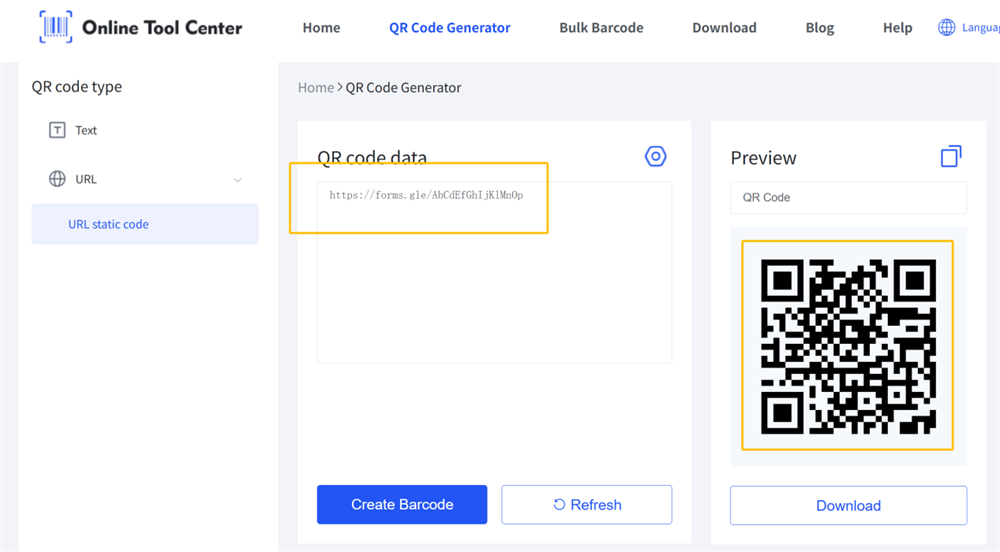
Öffnen Sie unseren QR-Code-Generator und wählen Sie die URL-Option aus. Fügen Sie den Link des Registrierungsformulars in das URL-Feld ein.
Der Generator konvertiert den Link in einen scannbaren QR-Code. Wenn jemand es scannt, öffnet sein Telefon die gleiche Registrierungsseite.
Diese Methode funktioniert mit einer vollständigen URL oder einem verkürzten Formularlink. Wenn Sie einen Link-Verkürzer verwenden, stellen Sie sicher, dass der verkürzte Link für den gesamten Registrierungszeitraum aktiv bleibt.
4. Generieren und herunterladen Sie den QR-Code
Generieren Sie den Code und überprüfen Sie die Vorschau. Sie können das wasserzeichenfreie Bild in einem der verfügbaren Dateiformate herunterladen.
Wählen Sie das Format, basierend darauf, wie Sie es verwenden möchten. Ein Standardbildformat reicht normalerweise für E-Mail, Social Media oder Präsentationsdias aus. Ein skalierbares Format ist besser für große Plakate, Banner und andere gedruckte Materialien, da es bei einer Änderung der Größe scharf bleibt.
Schneiden Sie den weißen Rand um den QR-Code nicht. Dieser leere Bereich, der als Ruhezone bekannt ist, hilft Telefonkameras, den Code zu identifizieren und zu scannen.
5. Testen Sie den Registrierungsprozess
Ein einmaliges Scannen des QR Codes reicht nicht aus. Testen Sie die gesamte Reise vom Scan bis zur Einreichung.
Verwenden Sie mindestens zwei Telefone, wenn möglich. Dann prüfen Sie, dass:
• Der QR-Code öffnet das richtige Formular
• Die Seite wird ohne Administratorzugriff geladen
• Das Formular ist einfach auf einem Telefon zu bedienen
• Jedes erforderliche Feld arbeitet
• Die Schaltfläche Senden ist aktiv
• Eine Bestätigungsnachricht erscheint
• Die eingereichte Registrierung erreicht Ihr Formular-Dashboard
Testen Sie auch die endgültige gedruckte Version. Ein QR-Code, der auf Ihrem Computerbildschirm funktioniert, kann schwierig zu scannen sein, wenn er zu klein gedruckt, auf eine reflektierende Oberfläche platziert oder von einem beschäftigten Design umgeben ist.
Wie man einen QR-Code für ein Google-Formular erstellt
Ein Google-Formular-QR-Code ist einfach ein QR-Code, der den Antwortlink des Formulars öffnet. Google Forms sammelt die Registrierungsdaten. Der QR-Code gibt den Teilnehmern nur eine schnellere Möglichkeit, das Formular zu erreichen.
Hier ist der Grundprozess:
1.Öffnen Sie Ihr Anmeldeformular in Google Forms.
2.Veröffentlichen Sie das Formular und wählen Sie, wer antworten kann.
3.Kopieren Sie den Responder-Link.
4.Fügen Sie den Link in unseren QR-Code-Generator ein.
5.Erstellen und herunterladen Sie den QR-Code.
6.Scannen Sie den fertigen Code und senden Sie eine Testantwort.
Google verlangt derzeit, dass ein Formular veröffentlicht wird, bevor die Antwortenden darauf zugreifen können. Sie können den Antworterlink über die Optionen Vorschau, Veröffentlicht oder Teilen kopieren.
Für eine offene Registrierung überprüfen Sie die Einstellungen für den allgemeinen Zugriff und stellen Sie sicher, dass die Zielgruppe das Formular erreichen kann.Anleitung zur Veröffentlichung und Freigabe von Formularen.
Wenn Sie Registrierungen in einer Tabelle speichern möchten, öffnen Sie dieAntwortenAbschnitt in Google Forms und wählen SieLink zu SheetsNeue Antworten können dann in Google Sheets organisiert werden.
Der QR-Code sollte immer noch auf das Google-Formular weisen, nicht auf das Antwortkalkulationsblatt. Teilnehmer füllen das Formular aus; Organisatoren verwenden das verlinkte Blatt, um die Ergebnisse zu überprüfen.

Kannst du jeden Registrierungslink in einen QR-Code verwandeln?
- Ja. - Ja. Jede öffentlich zugängliche RegistrierungsURL kann in der Regel in einen URL QR-Code umgewandelt werden.
Dazu gehören Links von:
✔️ Google Formulare
✔️ Microsoft Formulare
✔️ Schulregistrierungssysteme
✔️ Mitgliedschaft Anmeldeseiten
✔️ Terminbuchungsplattformen
✔️ Registrierungsseiten auf Ihrer eigenen Website
Der Formularanbieter ist nicht so wichtig wie die Linkeinstellungen. Wenn die URL in einem normalen mobilen Browser funktioniert, kann sie in der Regel innerhalb eines QR-Codes funktionieren.
Die privaten Formen sind anders. Wenn eine Registrierungsseite auf Mitarbeiter, Studenten, Mitglieder oder eingeladene Gäste beschränkt ist, kann das Scannen des Codes zu einem Anmeldebildschirm führen. Das kann für einen internen Registrierungsprozess geeignet sein, sollte die Teilnehmer aber nicht überraschen.
Ein QR-Code kann auch nicht ein defektes oder abgelaufenes Ziel beheben. Wenn die ursprüngliche Registrierungsseite entfernt, umbenannt, eingeschränkt oder geschlossen wird, führt der Code nicht mehr zu einem aktiven Formular.
Wo können Sie einen QR-Code verwenden?
Legen Sie den QR-Code dort, wo die Leute am wahrscheinlichsten entscheiden, dass sie sich registrieren möchten.
1. Veranstaltungseinladungen
Fügen Sie gedruckten Einladungen einen QR-Code hinzu, damit Gäste antworten können, ohne manuell eine URL einzugeben. Eine kurze Anleitung wie „Scannen zur Registrierung“ macht den Zweck klar.
2. Poster und Flyer
Registrierungscodes funktionieren gut auf Plakaten für Konferenzen, Klassen, Sportveranstaltungen, offene Häuser und Gemeinschaftsaktivitäten. Legen Sie den Code dort, wo er gescannt werden kann, ohne zu weit zu erreichen, zu biegen oder zu weit weg zu stehen.
3. Rezeption
Ein kleines Schild an der Rezeption kann Besuchern helfen, sich für einen Service, eine Mitgliedschaft, eine Tour oder eine Veranstaltung vor Ort mit ihren eigenen Telefonen zu registrieren.
4. Präsentationsdias
Zeigen Sie den Code am Ende eines Webinars, einer Schulung oder einer Live-Präsentation an. Lassen Sie es auf dem Bildschirm lange genug, damit das Publikum seine Kameras öffnen und scannen kann.
5. Social Media Grafiken
Ein QR-Code kann einem sozialen Post hinzugefügt werden, beinhaltet aber auch einen klickbaren Registrierungslink in der Überschrift. Leute, die den Beitrag auf dem gleichen Telefon ansehen, können den Code nicht immer einfach scannen.
6. E-Mail-Kampagnen
Ein QR-Code kann die Registrierung von einer gedruckten E-Mail oder einem zweiten Gerät unterstützen. Für die meisten Empfänger sollte jedoch eine normale klickbare Schaltfläche die primäre Option bleiben.
7. Tickets und Abzeichen
Ein gemeinsamer QR-Code kann auf Werbekarten oder Mitarbeiterabzeichen gedruckt werden, um neuen Teilnehmern zu helfen, das Anmeldeformular zu erreichen. Machen Sie das Etikett klar, damit es nicht mit einem persönlichen Ticket oder Eintrittskode verwechselt wird.
Best Practices für die Registrierung von QR Codes
1. Verwenden Sie ein mobilfreundliches Formular
Die meisten Menschen öffnen das Formular auf einem Telefon. Verwenden Sie kurze Fragen, große Eingabefelder, klare Etiketten und so wenige Pflichtfelder wie der Registrierungsprozess erlaubt.
2.Ein klarer Aufruf zur Aktion hinzufügen
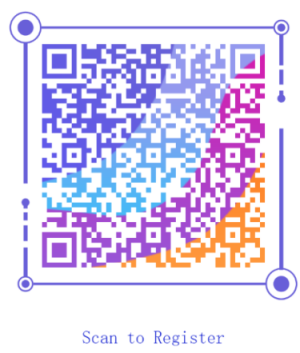
Ein QR-Code ohne Kontext ist einfach zu ignorieren. Fügen Sie eine kurze Anleitung wie:
• Scannen zur Registrierung
• Scannen, um sich anzumelden
• Scannen, um Ihren Platz zu reservieren
• Scannen, um an der Veranstaltung teilzunehmen
Die Nachricht sollte den Benutzern genau mitteilen, was passieren wird, nachdem sie scannen.
3. Halten Sie starken Farbkontrast
Ein dunkler QR-Code auf einem hellen Hintergrund ist die sicherste Wahl. Vermeiden Sie, es über Fotos, Muster, Gradienten oder reflektierende Materialien zu platzieren.
Markenfarben können funktionieren, aber visueller Stil sollte den Code nie schwerer zu lesen machen.
4. Bereitstellen Sie einen Backup-Link
Fügen Sie eine kurze Registrierungs-URL in der Nähe des QR-Codes ein, wenn Platz erlaubt. Es gibt Benutzern eine andere Option, wenn ihre Kamera den Code nicht scannen kann oder wenn sie ihn auf dem gleichen Gerät ansehen, mit dem sie sich registrieren müssen.
5. Vermeiden Sie das Reiseziel unversorglich zu ändern
Ein statischer QR-Code enthält dauerhaft die eingegebene URL, als er erstellt wurde. Das Bearbeiten der Fragen innerhalb des gleichen Formulars ist in der Regel gut, da die Formular-URL unverändert bleibt. Das Ersetzen des Formulars durch eine neue URL ist anders – der gedruckte Code öffnet den alten Link immer noch.
Wenn sich das Registrierungsziel nach dem Drucken ändern kann, prüfen Sie, ob Sie einen dynamischen oder verwalteten Umleitungslink benötigen.
Häufig gestellte Fragen
Kann ich einen QR-Code für ein Google-Formular erstellen?
- Ja. - Ja. Veröffentlichen Sie das Google-Formular, kopieren Sie den Responder-Link und fügen Sie diese URL in einen QR-Code-Generator ein. Testen Sie den fertigen Code in einem privaten Browserfenster, um zu bestätigen, dass die Teilnehmer Berechtigung zum Öffnen des Formulars haben.
Ist es kostenlos, einen QR-Code zu erstellen?
Sie können unseren kostenlosen QR-Code-Generator verwenden, um einen öffentlichen Registrierungslink in einen herunterladbaren QR-Code umzuwandeln. Das generierte Bild hat kein Wasserzeichen. Einige erweiterte Dienste können dynamische Links, Scan-Analysen oder kontobasiertes Codemanagement berechnen.
Läuft ein Registrierungscode ab?
Ein statischer QR-Code verfällt nicht von selbst. Es wird weiterhin die gleiche URL kodieren, kann jedoch nicht mehr nützlich sein, wenn das Registrierungsformular gelöscht, nicht veröffentlicht, eingeschränkt oder keine Antworten mehr akzeptiert wird.
Kann ich den Registrierungslink ändern, nachdem ich den QR-Code gedruckt habe?
Sie können die in einem statischen QR-Code gespeicherte URL nicht ändern. Sie müssen eine neue erstellen und drucken.
Ein dynamischer QR-Code oder eine verwaltete Umleitung können es ermöglichen, das Ziel zu aktualisieren, ohne das gedruckte Bild zu ändern. Prüfen Sie vor dem Drucken, ob Ihr gewählter Dienst diese Funktion unterstützt.
Warum bittet mein Registrierungsformular die Benutzer, sich anzumelden?
Das Formular kann auf ein Unternehmen, eine Schule, ein Google-Konto oder eine genehmigte Gruppe beschränkt sein. Einige Google Forms-Einstellungen, wie zum Beispiel die Einschränkung von Benutzern auf eine Antwort, können auch eine Anmeldung erfordern.
Überprüfen Sie die Responder- und General-Access-Einstellungen. Dann testen Sie den Link in einem Inkognito-Fenster, während Sie sich aus Ihrem Konto ausloggen.
Kann ich jeden Online-Formular-Link in einen QR-Code verwandeln?
Ja, solange das Formular eine funktionierende URL hat, auf die die beabsichtigten Teilnehmer zugreifen können. Kopieren Sie den öffentlichen Responder-Link, konvertieren Sie ihn in einen URL QR-Code und testen Sie eine vollständige Einreichung, bevor Sie sie teilen.
