




Ein URL-QR-Code verwandelt eine Webadresse in ein scannbares Bild. Anstatt einen langen Link einzugeben, können Leute den Code mit ihrem Telefon scannen und die Seite direkt öffnen.
Sie können eine kostenlos in nur wenigen Schritten erstellen. MitURL des Online Tool CentersQR-Code-Generator,Sie müssen sich nicht registrieren oder bezahlen, um zu beginnen. Das Tool kodiert Ihre ursprüngliche URL direkt in einen statischen QR-Code, ohne Scans über einen Drittanbieter-Umleitungslink zu routieren. Dann können Sie den Code in PNG, SVG oder anderen unterstützten Formaten herunterladen.
Wie verwandelt man eine URL in einen QR-Code?
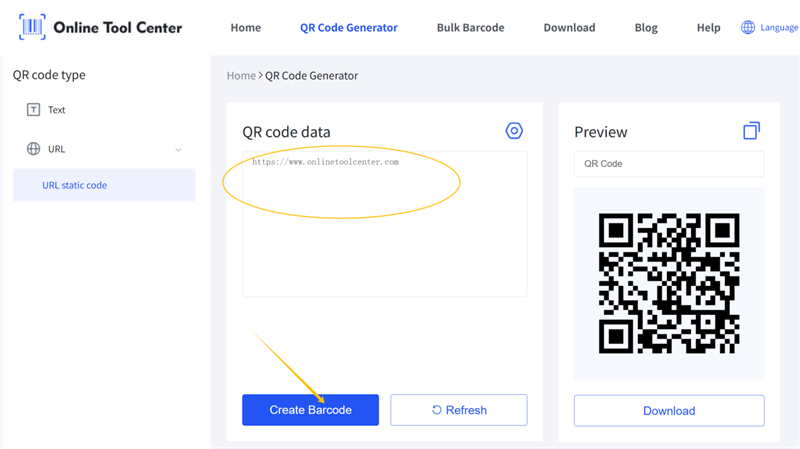
So verwandeln Sie eine URL in drei einfache Schritte in einen QR-Code: Kopieren Sie den Link, generieren Sie den Code und laden Sie das Bild herunter.
Schritt 1: Kopieren Sie die vollständige URL
Öffnen Sie die Webseite, die Sie freigeben möchten, und kopieren Sie die vollständige URL aus der Adressleiste.
Zum Beispiel:
https://www.example.com/product
Stellen Sie sicher, dass der Link korrekt ist und auf die gewünschte Seite führt. Wenn Sie einen Link mit UTM-Parametern verwenden, um den Websiteverkehr zu verfolgen, halten Sie diese Parameter fest.
Schritt 2: Generieren Sie den QR-Code
Verwenden Sie unseren kostenlosen URL zu QR-Code-Generator, um eine URL in einen QR-Code in Sekunden zu konvertieren, ohne Anmeldung oder Zahlung erforderlich.
Geben Sie einfach Ihre URL ein, generieren Sie den Code und überprüfen Sie die Vorschau.
Wenn Sie den Code mit colo anpassenrs, Punkte, ein Rahmen oder ein Logo, halten das Muster klar und halten starken Kontrast zwischen dem Code und seinem Hintergrund. Ein Design, das auf dem Bildschirm gut aussieht, muss nochfähig.
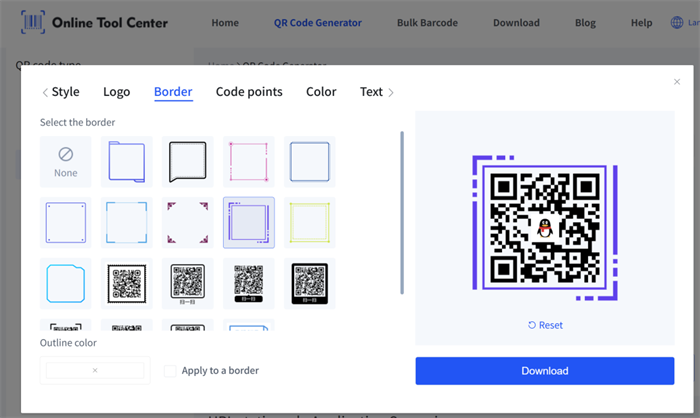
Erfahren Sie, wie manQR-Codes für Ihre Marke anpassen.
Schritt 3: Laden Sie den QR-Code herunter
Wählen Sie ein Dateiformat, das zu Ihrem Projekt passt.
• PNG:Eine praktische Wahl für Websites, Präsentationen, digitale Dokumente und Social Media.
• SVG:Ideal für Drucklayouts, Verpackungen, Poster und Visitenkarten, da Vektorgrafiken ohne Pixelierung angepasst werden können.
• JPG oder GIF:Nützlich für bestimmte digitale Workflows, wenn diese Formate Ihren Anforderungen entsprechen.
Das Online Tool Center unterstützt PNG-, SVG-, JPG- und GIF-Downloads. Für die meisten digitalen Anwendungen funktioniert PNG gut. Wenn Sie den Code an einen Designer senden oder in ein Drucklayout platzieren, ist SVG oft die bessere Option.
Bevor Sie die Datei freigeben oder drucken, scannen Sie sie mit Ihrem Telefon, um sicherzustellen, dass die richtige Seite geöffnet wird.
Was sollten Sie prüfen, bevor Sie einen QR-Code erstellen?
Bevor Sie einen QR-Code generieren, überprüfen Sie die ZielURL, prüfen Sie, ob Tracking-Parameter erforderlich sind und stellen Sie sicher, dass die Seite für Ihr beabsichtigtes Publikum zugänglich ist.
Überprüfen Sie, ob der Link funktioniert.Öffnen Sie die URL in einem Browser und bestätigen Sie, dass sie zur richtigen Seite führt. Wenn die Seite eine Anmeldung erfordert, denken Sie daran, dass Personen, die den Code scannen, möglicherweise keinen Zugriff haben.
Behalten Sie die Parameter, die Sie benötigen.Wenn die URL UTM-Parameter für die Kampagnen-Tracking enthält, kann das Entfernen dieser Parameter Auswirkungen auf die Darstellung von Besuchen in Ihren Analyseberichten haben. Behalten Sie sie, wenn Sie den Verkehr aus dem QR-Code messen müssen.
Betrachten Sie die URL-Länge.Sie müssen eine URL nicht verkürzen, bevor Sie sie in einen QR-Code verwandeln. Eine längere URL erzeugt jedoch in der Regel einen dichteren QR-Code, der schwieriger zu scannen sein kann, wenn er zu klein gedruckt wird. Verwenden Sie eine geeignete Größe und testen Sie das Ergebnis vor der Veröffentlichung.
Wissen Sie, wohin Ihr QR-Code führt.Ein statischer QR-Code kann die ursprüngliche URL direkt kodieren, ohne eine Zwischenweiterleitung. Dies erleichtert die Identifizierung des Ziels und vermeidet die Abhängigkeit von einem separaten QR-Code-Umleitungsdienst. Wenn die ursprüngliche Website jedoch später ihre Adresse ändert oder nicht verfügbar wird, behebt der QR-Code dieses Problem nicht automatisch.
Ist ein URL QR Code abgelaufen?
Ein statischer QR-Code hat in der Regel kein eingebautes Verfallsdatum, da die URL direkt in seinem Muster gespeichert ist. Ein dynamischer QR-Code stützt sich in der Regel auf einen verwalteten Umleitungslink, der es ermöglichen kann, das Ziel zu ändern, nachdem der Code erstellt wurde.
Der Hauptunterschied ist, was passiert, wenn sich Ihre Bedürfnisse ändern.
Eigenschaften | Statischer QR-Code | Dynamischer QR-Code |
Codiertes Ziel | Normalerweise die ursprüngliche URL | Normalerweise eine Service-Managed Redirect URL |
Ziel später ändern | Erstellen eines neuen QR-Codes | Oft möglich durch den Service |
Integrierte Scan-Analyse | Nein | Häufig verfügbar |
Abhängigkeit von einem QR-Service | Nicht für den Code selbst erforderlich | In der Regel hängt vom Umleitungsdienst ab |
Am besten für | Feste Verbindungen und langfristige Materialien | Kampagnen, die Zieländerungen oder Scan-Analysen erfordern |
Welchen Typ sollten Sie wählen?
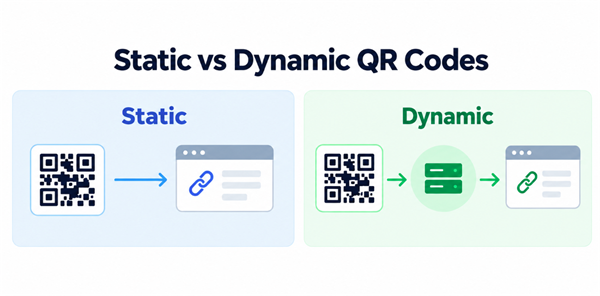
Ein statischer QR-Code eignet sich gut, wenn sich das Ziel unwahrscheinlich ändert und Sie keine Scan-Analysen von einer QR-Code-Plattform benötigen. Beispiele sind Website-Links auf Visitenkarten, Produktverpackungen, Postern und gedruckten Menüs.
Ein dynamischer QR-Code kann nützlicher sein, wenn Sie das Ziel aktualisieren müssen, nachdem Sie Scans über eine Managementplattform gedruckt oder gemessen haben. Beachten Sie, dass diese Funktionen von den Service- und Kontobedingungen des Anbieters abhängen können.
Bei einem statischen Code kann die kodierte URL nach der Generation nicht bearbeitet werden. Wenn sich der Link ändert, müssen Sie einen neuen QR-Code erstellen und den alten ersetzen, wo immer er verwendet wird.
EntdeckenStatische vs. dynamische QR-Codes.
Wie kannst du einen QR-Code testen, bevor du ihn benutzt?
Testen Sie Ihren QR-Code immer, bevor Sie ihn teilen oder zum Drucken senden. Ein erfolgreicher Download garantiert nicht, dass der Code in seiner endgültigen Einstellung funktioniert.
Folgen Sie diesen Kontrollen:
1.Scannen Sie den Code mit Ihrem Telefon.Verwenden Sie die Kamera oder eine QR-Code-Scan-App und überprüfen Sie das angezeigte Ziel, bevor Sie es öffnen.
2.Bestätigen Sie, dass sich die richtige Seite öffnet.Stellen Sie sicher, dass der Link nicht zu einer unerwarteten Seite oder einem Fehler führt.
3.Test auf einem anderen Gerät.Dies hilft, Probleme zu erfassen, die möglicherweise nicht auf Ihrem eigenen Telefon auftreten.
4.Überprüfen Sie die endgültige Größe.Wenn der QR-Code auf einem Poster, Etikett, Verpackung oder Visitenkarte angezeigt wird, testen Sie ihn in der gewünschten Größe.
5.Halten Sie ausreichend Kontrast und freien Raum.Ein dunkler Code auf einem hellen Hintergrund ist ein zuverlässiger Ausgangspunkt. Lassen Sie einen leeren Rand um den Code herum und vermeiden Sie, Text oder Grafiken zu nah an den Kanten zu platzieren.
Wenn Sie Hunderte von Exemplaren drucken, testen Sie zuerst eine physische Probe. Es ist viel einfacher, ein kleines Problem vor dem Drucken zu beheben, als fertige Materialien zu ersetzen.
Häufig gestellte Fragen
Müssen Sie eine URL verkürzen, bevor Sie einen QR-Code erstellen?
Nein. Sie können einen QR-Code direkt aus einer vollständigen URL generieren. Die Verkürzung des Links kann einen weniger dichten Code erzeugen, kann aber auch einen zusätzlichen Umleitungsdienst einführen. Wenn Sie möchten, dass der QR-Code Ihre ursprüngliche URL direkt kodiert, verwenden Sie den vollständigen Link.
Können Sie Scans mit einem statischen URL-QR-Code verfolgen?
Ein statischer QR-Code bietet keine Scan-Analyse an sich. Sie können UTM-Parameter der ZielURL hinzufügen und ein Website-Analyse-Tool verwenden, um Besuche zu messen, die diesem Link zugeschrieben werden. Allerdings sind die zugeordneten Besuche nicht unbedingt die gleiche wie die Gesamtzahl der QR-Code-Scans.
Wenn Sie Scanzählungen und andere QR-spezifische Analysen benötigen, sollten Sie einen dynamischen QR-Code-Service in Betracht ziehen, der diese Funktionen bietet.
Können Sie einen QR-Code für ein Google-Formular erstellen?
- Ja. - Ja. Öffnen Sie Ihr Google-Formular, kopieren Sie den Responder-Link und fügen Sie es in einen URL-QR-Code-Generator ein. Generieren Sie den Code und scannen Sie ihn, um zu bestätigen, dass er das richtige Formular öffnet.
Überprüfen Sie, bevor Sie den QR-Code freigeben, die Zugriffseinstellungen des Formulars. Wenn die Befragten sich anmelden müssen oder spezifische Berechtigungen haben, stellen Sie sicher, dass diese Anforderungen Ihrem Publikum entsprechen.
Erstellen Sie Ihre URL QR Code kostenlos
Benötigen Sie eine schnelle Möglichkeit, eine Website, eine Produktseite, ein Onlineformular oder einen Dokumentlink zu teilen? VerwendenDer kostenlose URL QR-Code-Generator des Online Tool Centersum Ihre URL in einen statischen QR-Code zu verwandeln.
Es ist keine Registrierung erforderlich. Das Tool kodiert Ihre ursprüngliche URL direkt, ohne einen Thirdd-party-Umleitungslink und unterstützt PNG-, SVG-, JPG- und GIF-Downloads.
Generieren Sie Ihren Code, laden Sie das gewünschte Format herunter und scannen Sie ihn einmal, bevor Sie ihn teilen oder drucken. Ein schneller Test kann Sie jetzt davon abhalten, einen defekten Link später zu beheben.

