



Ein transparenter QR-Code ist nützlich, wenn Sie möchten, dass sich der Code in ein Design einfügt, anstatt in einer weißen Box zu sitzen. Es funktioniert gut für Visitenkarten, Produktverpackungen, Flyer, Aufkleber und andere Markenmaterialien.
Der Schlüssel ist einfach: Verwenden Sie eineQR-Code-Generatordie transparente Hintergründe und Exporte in einem geeigneten Format wie PNG oder SVG unterstützt. Denken Sie daran, dass Transparenz die Designflexibilität verbessert, aber die Scanzuverlässigkeit immer noch von Kontrast und Platzierung abhängt.
Was ist ein transparenter QR-Code und warum verwenden Sie ihn?
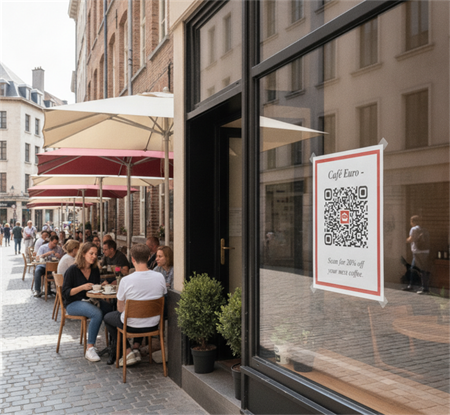
Ein transparenter QR-Code ist einfach ein normaler QR-Code, bei dem die feste weiße Hintergrundschicht entfernt wurde und nur die dunklen Datenmodule (die Punkte und Quadrate) intakt bleibt.
Wenn Sie einen QR-Code mit einem transparenten Hintergrund exportieren, in der Regel im PNG- oder SVG-Format, überlagert er sich nahtlos auf jeden texturierten Hintergrund, Bild oder farbige Leinwand in Ihrer Designsoftware.
Transparente QR-Codes sind beliebt, weil sie in Markendesigns sauberer aussehen. Sie sind besonders nützlich, wenn Sie möchten, dass der Code mit einem Produktetikett, einem Verpackungsmodell oder einem Marketing-Layout übereinstimmt.
Häufige Anwendungsfälle sind:
• Visitenkarten.
• Produktverpackung.
• Veranstaltungsflyer.
• Aufkleber und Etiketten.
• Digitale Präsentationen.
• Website-Grafiken.
Schritt für Schritt: Wie man einen QR-Code mit einem transparenten Hintergrund kostenlos erstellt
Die Erstellung eines transparenten QR-Codes erfordert keine komplexen Photoshop-Fähigkeiten. Sie können dies in weniger als einer Minute direkt in Ihrem Browser tun.
Für dieses Tutorial verwenden wir das kostenlose Tool auf onlinetoolcenter QR Code Generator. Es ist völlig kostenlos, hinterlässt keine Wasserzeichen und erfordert keine Registrierung oder Einloggung.
Schritt 1: Geben Sie Ihren Ziellink oder Text ein
Gehen Sie zum onlinetoolcenter QR Code Generator. Fügen Sie Ihre Website-URL, Text oder Kontaktinformationen in das Eingabefeld ein. Das Tool generiert sofort eine Standard-Schwarz-Weiß-Code-Vorschau.
Schritt 2: Passen Sie Ihr Design an (optional)
Wenn Sie über das grundlegende Look hinausgehen möchten, können Sie die Designelemente anpassen. Sie können:
• Passen Sie die Form der Eckpunkte (Augen) und Punkte an.
• Fügen Sie ein benutzerdefiniertes Logo oder ein Markensymbol in der Mitte hinzu.
• Fügen Sie einen Rahmen rund um den QR-Code hinzu.
• Ändern Sie die Farbe der Vordergrundmuster.
Schritt 3: Stellen Sie die Hintergrundopazität auf Transparent ein
Suchen Sie nach dem Einstellungsfeld Hintergrundfarbe. Anstatt eine Farbe auszuwählen, suchen Sie nach dem Opasitätsregler oder dem Kontrollkästchen Transparenz. Stellen Sie die Hintergrundopazität auf 0% (vollständig transparent) fest. Sie werden sehen, wie der weiße Hintergrund im Vorschaufenster verschwindet.
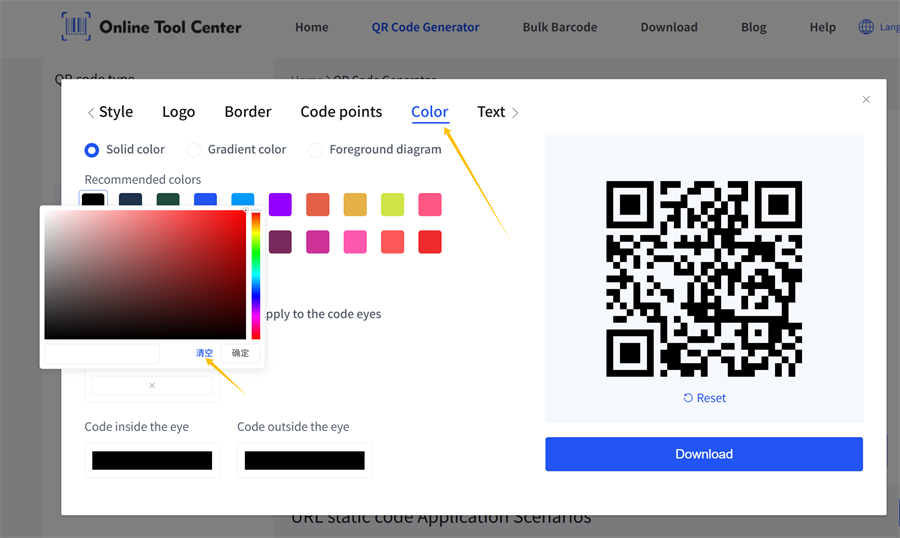
Schritt 4: Download im PNG oder SVG Format
Wenn Sie mit der Vorschau zufrieden sind, wählen Sie Ihr Exportformat.
• Für digitale Bildschirme oder Mockups: Download als hochauflösendes PNG.
• Für professionelle Druck- oder Vektorarbeit: Wählen Sie SVG aus.
• Für dynamische Layouts: Sie können sogar GIF auswählen.
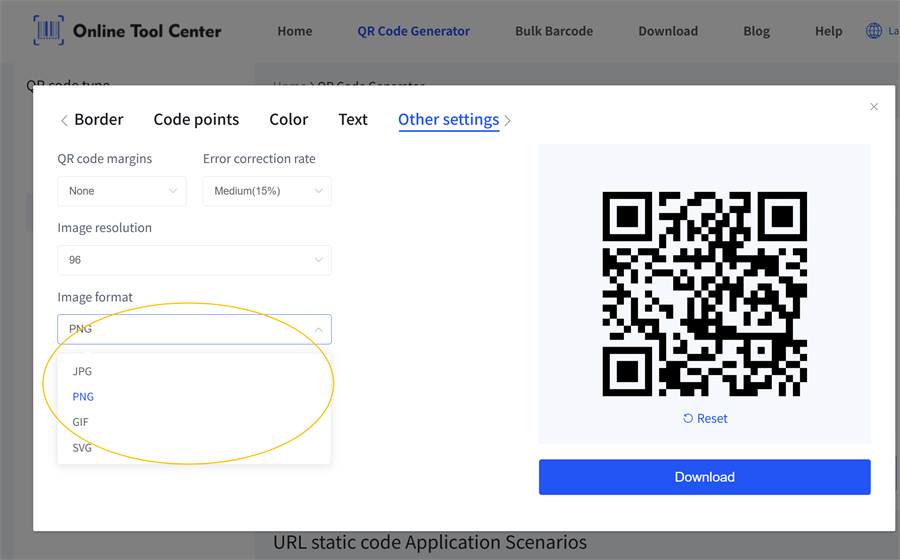
Klicken Sie auf Download, und Ihre Datei wird sofort auf Ihrem Gerät gespeichert - keine Anmeldeformulare, keine Kreditkarten und absolut keine Wasserzeichen.
Warum verwenden Sie onlinetoolcenter Transparent QR Code Generator?
Während es viele Designsuiten gibt, ist onlinetoolcenter darauf ausgelegt, eine Sache außergewöhnlich gut zu tun:benutzerdefinierte QR-Codes generieren wdie Reibung heraus.
• Keine Registrierung erforderlich: Sie müssen kein Konto erstellen, sich bei Google anmelden oder Ihre E-Mail überprüfen. Öffnen Sie einfach die Seite, erstellen Sie Ihren Code und laden Sie es herunter.
• 100% kostenlos ohne Wasserzeichen: Wir schlagen keine Logos auf Ihre Codes oder verlangen Zahlung nach einer 14-tägigen Testversion. Der Code gehört Ihnen dauerhaft.
• Unübertroffene Formatunterstützung: Während die meisten grundlegenden Tools nur niedrigere Auflösung JPGs herunterladen können, unterstützen wir hochwertige PNG-, JPG-, SVG- und GIF-Downloads.
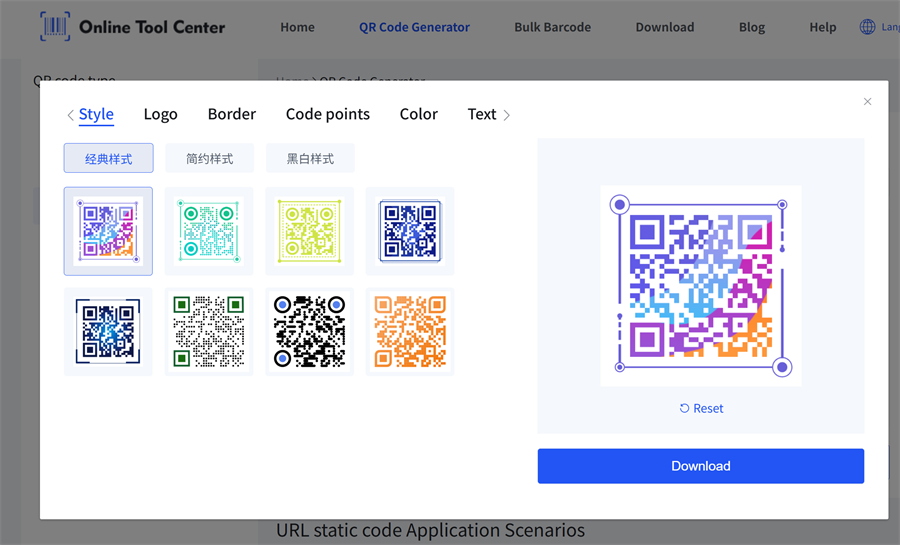
• Tiefe Anpassung: Neben der Transparenz können Sie Formen, Gradienten und benutzerdefinierte Markenlogos anpassen, um sicherzustellen, dass der Code der Ästhetik Ihrer Marke entspricht.

Technische Scannabilitätstipps: Kontrast ist Ihr bester Freund
Das Entfernen des Hintergrunds eines QR-Codes sieht unglaublich sauber aus, führt jedoch zu einem großen technischen Risiko: der Scannbarkeit.
Ein Kamera-Telefon liest einen QR-Code, indem er den Kontrast zwischen den dunklen Mustern (Vordergrund) und dem Lichtraum hinter ihnen (Hintergrund) erkennt. Wenn dieser Kontrast verschwindet, wird der Code nicht lesbar.
Beachten Sie diese einfachen Regeln bei der Platzierung Ihres transparenten Assets:
1.Achten Sie auf beschäftigte Hintergründe: Wenn Sie einen transparenten QR-Code direkt über ein hochdetailliertes Foto oder ein mehrfarbiges Muster platzieren, werden Scanner verwirrt. Versuchen Sie, es über einen soliden oder subtil strukturierten Bereich zu platzieren.
2.Achten Sie auf den dunklen Modus: Wenn Sie einen schwarzen transparenten QR-Code herunterladen und ihn auf einen dunkelgrauen oder schwarzen Website-Hintergrund platzieren, wird er sowohl für menschliche Augen als auch für mobile Kameras unsichtbar sein. Wenn Ihr Hintergrund dunkel ist, generieren Sie einen weißen QR-Code mit einem transparenten Hintergrund.
3.Halten Sie die "Ruhige Zone" klar: Die Ruhige Zone ist der dünne, leere Grenzbereich, der direkt die äußeren Kanten des QR-Codes umgibt. Stellen Sie sicher, dass Ihr Hintergrunddesign diesen Platz nicht überfüllt, sonst können Scanner nicht registrieren, wo der QR-Code beginnt.
4.Testen Sie immer vor dem Drucken: Senden Sie niemals ein Design an den Drucker, ohne den Code direkt von Ihrem Monitor mit mindestens zwei verschiedenen Smartphone-Modellen zu scannen.
Häufig gestellte Fragen (FAQ)
Kann ich einen transparenten QR-Code im SVG-Vektorformat kostenlos erhalten?
- Ja. - Ja. Mit onlinetoolcenter können Sie Ihren transparenten QR-Code als SVG-Vektordatei generieren und herunterladen. Dies ist sehr empfehlenswert für Druckaufgaben (wie Verpackungen, Kleidungsetiketten oder Schilder), da Vektordateien ohne Pixelierung unendlich skaliert werden können.
Verfallen QR-Codes im transparenten Hintergrund?
Statische transparente QR-Codes, die durch unser Tool generiert werden, verfallen nie. Sie enthalten die Rohdaten direkt im Muster, was bedeutet, dass sie auf unbestimmte Zeit funktionieren, solange die ZielURL aktiv bleibt.
Warum scannt mein transparenter QR-Code png nicht?
Das ist fast immer ein Kontrastproblem. Wenn die Hintergrundfläche, auf der Sie das transparente PNG platziert haben, zu dunkel ist oder die Farbe der QR-Code-Module zu genau übereinstimmt, kann die Kamera des Telefons das Muster nicht unterscheiden. Versuchen Sie, die Codefarbe auf weiß zu ändern oder eine halbtransparente Lichtschicht darunter zu legen.
