



Einführung
Das Erstellen eines QR-Codes in Canva ist schnell und bequem, insbesondere für Flyer, Poster, Menüs und Visitenkarten. Canva ermöglicht es Benutzern, QR-Codes direkt im Editor zu generieren und sie innerhalb von Sekunden in jedes Design zu platzieren.
Obwohl Canvas QR-Code-Funktion einfach zu bedienen ist, ist sie in Bezug auf Anpassung und Branding relativ begrenzt. Wenn Sie einen professionelleren, hochkonvertierenden QR-Code mit Logo, Rahmen und "Scan Me" Call-to-Action wünschen, gibt es bessere Designansätze.
Diese Anleitung erläutert, wie man einen QR-Code in Canva Schritt für Schritt erstellt und wie man ihn in einen effektiveren, brandierten QR-Code aktualisiert.
Wie man einen QR-Code in Canva erstellt
Canva enthält einen eingebauten QR-Code-Generator, mit dem Sie einen grundlegenden QR-Code erstellen können, ohne die Plattform zu verlassen.
Schritt für Schritt:
1.Öffnen Sie Ihr Canva-Design (Flyer, Poster, Menü oder Visitenkarte)
2.Gehen Sie zum Abschnitt "Apps" im linken Bereich
3.Suche nach "QR Code"
4.Geben Sie Ihre URL oder Text ein
5.Klicken Sie auf "QR Code generieren"
6.Ziehen und legen Sie es in Ihr Design
Nach Einfügen generiert Canva automatisch einen funktionalen QR-Code, der für digitale oder gedruckte Zwecke verwendet werden kann.
Was Sie in Canva tun können:
• QR-Codes sofort generieren
• Fügen Sie sie in jedes Design-Layout ein
• Größe und Positionierung einfach ändern
Wofür sind Canva QR Codes konzipiert (und ihre Einschränkungen)
Die QR-Code-Funktion von Canva ist für die schnelle und einfache Erstellung von QR-Codes konzipiert und ist ideal für grundlegende Anwendungsfälle wie das Hinzufügen von Links zu Postern, Flyern, Menüs und Visitenkarten. Es ist besonders nützlich für Anwender, die eine schnelle, reibungsfreie Lösung innerhalb eines Designworkflows benötigen.
Canva QR-Codes sind jedoch nicht in erster Linie für fortgeschrittene Branding- oder Marketingoptimierungen entwickelt. Infolgedessen sind die Anpassungsmöglichkeiten im Vergleich zu dedizierten QR-Code-Tools relativ begrenzt.
Zum Beispiel unterstützen Canva QR-Codes in der Regel keine erweiterten Funktionen wie vollständig anpassbare Frames, strukturierte Call-to-Action-Designs oder detaillierte Kontrolle über Branding-Elemente wie Logoplatzierung und QR-Styling.
In der Praxis funktioniert Canva am besten, wenn Einfachheit Priorität hat, während erweiterte QR-Code-Designanforderungen einen speziellen QR-Code-Generator erfordern können.
Wie man einen effektiveren QR-Code entwirft (über Canva hinaus)
Ein effektiver QR-Code verbindet Funktionalität mit Branding-Elementen wie Logos, Frames und klaren Call-to-Action-Text.
Mit unserem kostenlosen QR-Code-Maker können Sie in nur wenigen Schritten einen vollständig benutzerdefinierten QR-Code erstellen und ihn direkt in Canva oder jedem anderen Designtool verwenden.
Hinzufügen eines Logos für Markenerkennung
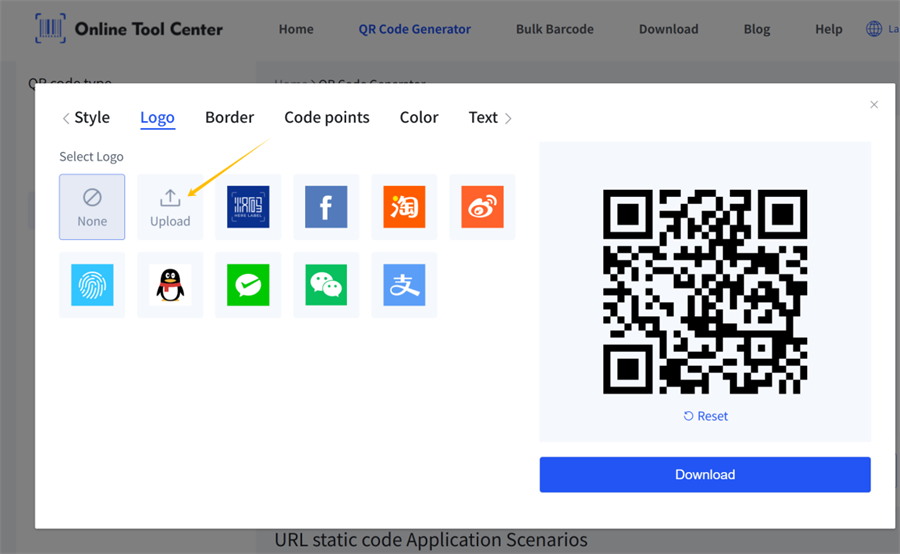
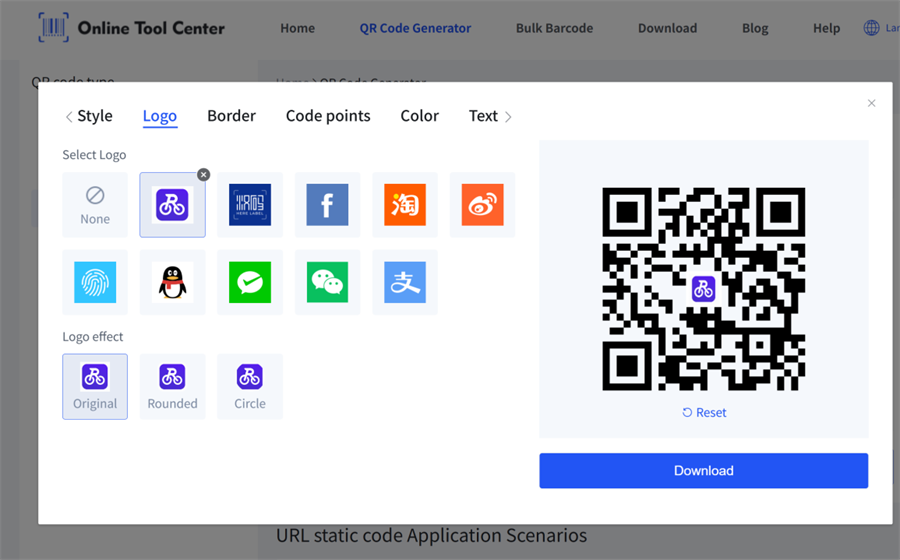
Laden Sie Ihr Logo in unseren QR-Code-Generator hoch und legen Sie es vor dem Download in die Mitte des QR-Codes. Das Werkzeug passt das Design automatisch an, um es scannbar zu halten.
Das Hinzufügen eines Logos hilft den Benutzern, Ihre Marke sofort zu erkennen und erhöht das Vertrauen, insbesondere in Einzelhandels-, Restaurant- und Verpackungsanwendungen.
Verwenden eines Frames mit einem Call-to-Action
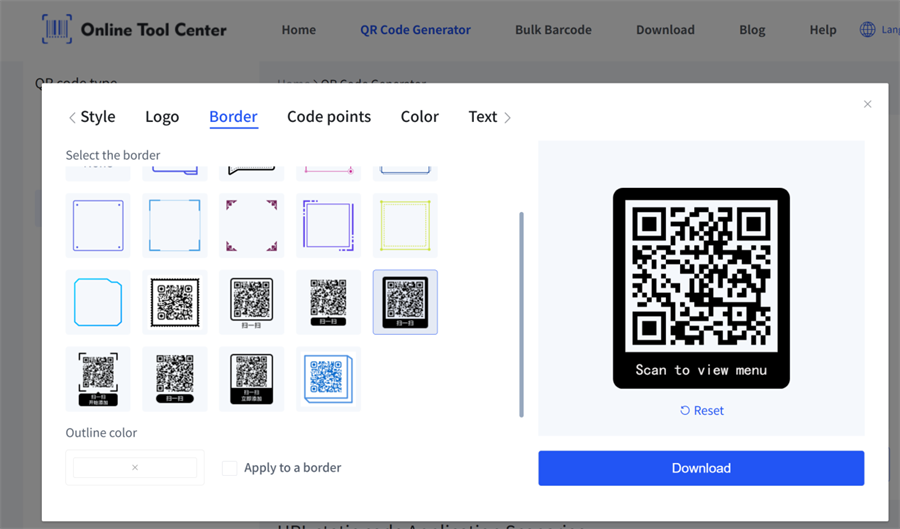
Wählen Sie im Anpassungsbereich einen Rahmen-Stil wie "Scan Me", "Scan for Menu" oder "Scan to Pay" aus und passen Sie den Text nach Bedarf an. Dann generieren Sie einfach Ihren QR-Code und laden Sie ihn sofort herunter.
Diese einfache CTA verbessert die Scanraten erheblich, da sie den Benutzern mitteilt, was sie erwarten sollen.
Verbesserung des visuellen Kontrastes
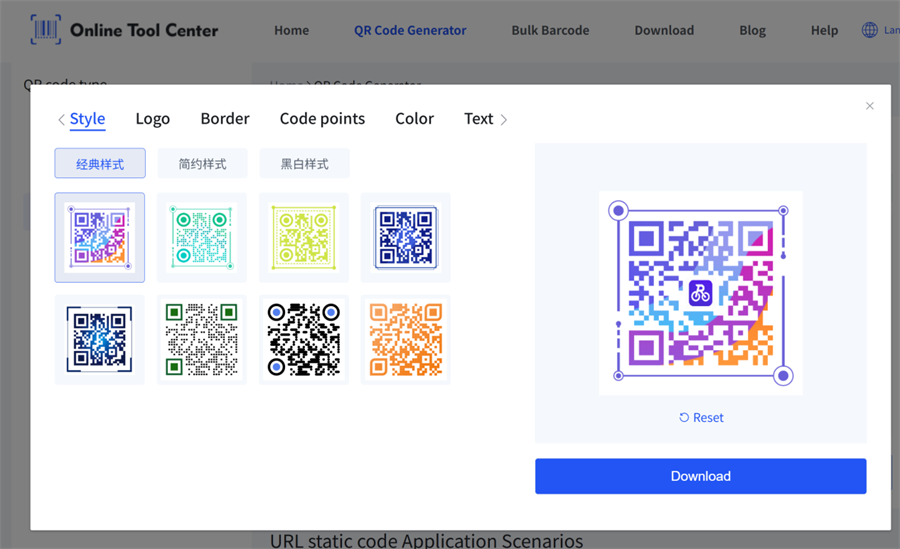
Unser Tool bietet mehrere QR-Code-Stile und vollfarbige Anpassungsmöglichkeiten. Wählen Sie einfach einen Stil aus, fügen Sie Ihr Markenlogo hinzu und generieren Sie Ihren QR-Code vor dem Export.
Ein benutzerdefinierter QR-Code auf diese Weise zu erstellen ist extrem einfach.
Es ist wichtig, einen starken Kontrast zwischen Vordergrund und Hintergrund aufrechtzuerhalten. Vermeiden Sie die Platzierung des QR-Codes auf beschäftigte oder kontrastarme Designs, da dies die Scanzuverlässigkeit verringern kann.
Best Practices für QR Code Design
Um sicherzustellen, dass Ihr QR-Code in der realen Welt gut funktioniert, befolgen Sie diese Best Practices:
Erhalten Sie hohen Kontrast
Dunkler QR-Code auf hellem Hintergrund funktioniert am besten.
Halten Sie die Ruhige Zone klar
Legen Sie Text oder Grafiken nicht zu nah an den QR-Codekanten.
Vermeiden Sie beschäftigte Hintergründe
Muster oder Bilder hinter QR-Codes können die Genauigkeit des Scans reduzieren.
Immer testen vor dem Drucken
Scannen Sie Ihren QR-Code mit verschiedenen Smartphones vor dem Endverbrauch.
Abschließende Gedanken
Das Erstellen eines QR-Codes in Canva ist schnell und einfach, was ihn ideal für grundlegende Anwendungsfälle macht. Allerdings fehlen Canva-generierten QR-Codes an fortgeschrittenen Branding- und Marketing-Funktionen wie Frames, Logos und Call-to-Action-Design.
Für Unternehmen und Designer, die bessere Scanraten und ein professionelleres Look wünschen, ist es in der Regel eine bessere Idee, Canva mit einem dedizierten QR-Code-Generator zu kombinieren. Auf diese Weise können Sie einfach branded QR-Codes erstellen, die großartig aussehen und trotzdem in der realen Welt perfekt funktionieren.
FAQ (häufig gestellte Fragen)
Kann ich einen QR-Code direkt in Canva erstellen?
- Ja. - Ja. Canva verfügt über einen eingebauten QR-Code-Generator, mit dem Sie einfache QR-Codes in Ihrem Design erstellen können.
Warum ist mein Canva QR-Code nicht anpassbar?
Canvas QR-Funktion ist für Einfachheit konzipiert und unterstützt keine erweiterten Anpassungen wie Logos oder Frames.
Wie kann ich einen QR-Code professioneller machen?
Fügen Sie ein Logo hinzu, verwenden Sie einen "Scan Me"-Rahmen, verbessern Sie den Kontrast und verwenden Sie einen dedizierten QR-Code-Generator für erweiterte Designoptionen.
Was ist das beste Format für QR-Codes?
PNG ist am besten für den digitalen Gebrauch, während SVG ideal für Drucken und Skalieren ist.
