



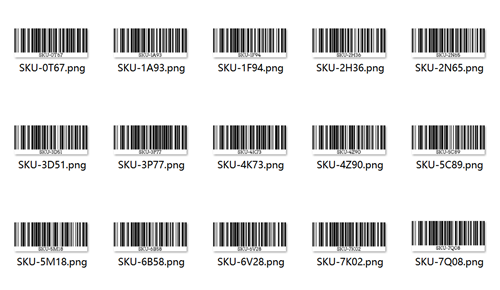
Wenn Sie bereits eine lange Liste von SKUs, Produkt-IDs oder internen Codes in einer Tabelle haben, besteht der schnellste Weg, Barcodes zu erstellen, darin, Excel (oder Google Sheets) mit einem Barcodegenerator-Bulk-Tool zu kombinieren. Anstatt jeden Wert von Hand einzugeben, bereiten Sie einfach eine saubere Datenspalte vor und generieren alle Ihre Barcodes auf einmal.
Hier ist der grundlegende Workflow.
1.Bereiten Sie Ihre Daten in Excel oder Google Sheets vor
• Legen Sie alle Werte, die Sie codieren möchten, in einer einzigen Spalte ein
• Eine Zeile = ein Barcode (SKU, Produkt-ID, interner Code usw.)
Zum Beispiel:
Artikelnummer-1A93 |
Artikelnummer-7K02 |
Artikelnummer-5M18 |
Artikelnummer-9D44 |
… |
2.Reinigen Sie die Spalte
Bevor Sie etwas in einen Bulk-Barcode-Generator einfügen, stellen Sie sicher, dass die Daten sauber sind:
• Leere Zeilen löschen
• Entfernen Sie führende/hintere Spaces (TRIM ist Ihr Freund)
• Stellen Sie sicher, dass es keine nicht unterstützten Zeichen für den Barcodetyp gibt, den Sie verwenden möchten
Gute Daten in = reinigen Barcodes aus.
3.Führende Nullen richtig handhaben
Für einige Barcodestandards wie EAN-13 oder UPC-A sind führende Nullen wichtig.
• Stellen Sie das Excel-Spaltenformat auf Text fest, damit Excel diese Nullen nicht automatisch abfällt
• Doppelüberprüfen Sie, ob Zahlen wie 012345678901 genau so bleiben, wie sie sind
Wenn Sie diesen Schritt überspringen, können Ihre Barcodes am Ende mit dem falschen Wert enden und nicht dem entsprechen, was Ihr POS oder Ihr System erwartet.
4.Kopieren und Einfügen in Ihren Bulk Barcode Generator
Sobald Ihre Spalte fertig ist:
• Wählen Sie Ihren Barcodetyp (z.B. Code 128, EAN-13, UPC-A)
• Wählen Sie den richtigen Barcode Bildtyp, jpg png oder andere
• Wählen Sie die gesamte Spalte aus
• Kopieren Sie es
• Fügen Sie in das mehrzeilige Eingabefeld Ihres Bulk-Barcode-Generators aus Excel ein

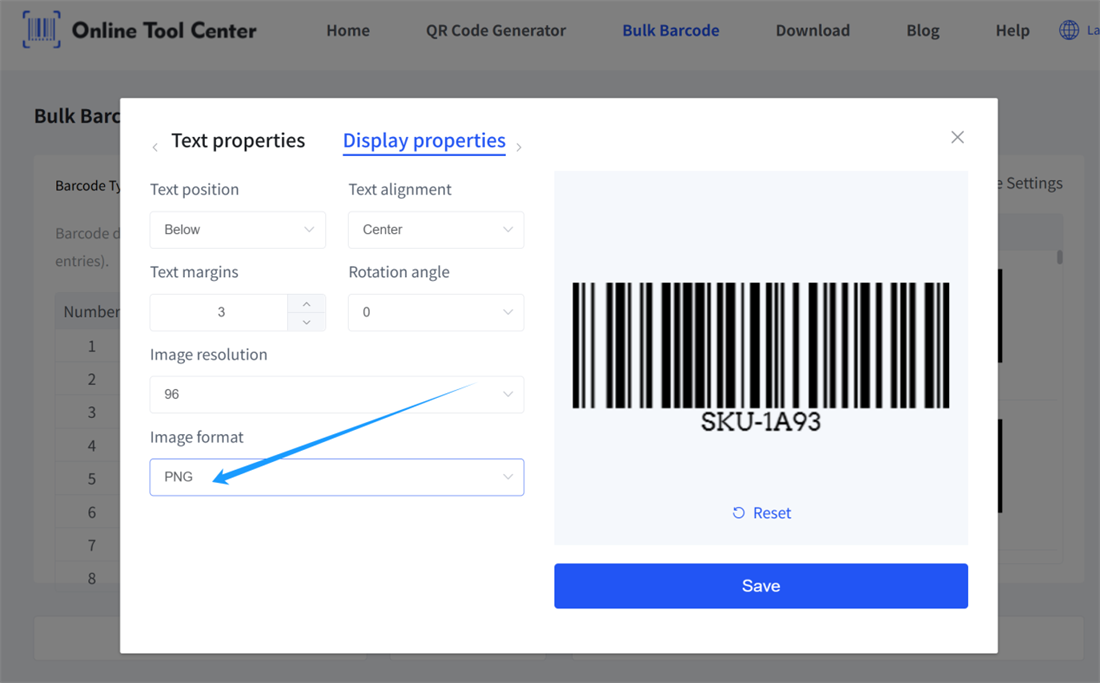
Die meisten Barcode-Generator-Bulk-Werkzeuge akzeptieren einen Wert pro Zeile. Klicken Sie auf Batch generieren und laden Sie alle Barcodebilder als ZIP-Datei herunter.
Das ist alles. Sie müssen keine CSV-Dateien hochladen, wenn Sie nicht möchten – kopieren, einfügen, generieren, fertig. Es ist eine einfache Möglichkeit, Barcodes in Masse aus einer Excel-Liste zu generieren.
Sie möchten Barcodes für Ihre Produkte, Lagerbestände oder Vermögenswerte massenhaft generieren? Probieren Sie unseren kostenlosen Online-Bulk-Barcode-Generator aus und erstellen Sie Ihre erste Charge mit nur wenigen Klicks!
