



Sie müssen einen ScanQR-Codet ist bereits auf Ihrem iPhone-Bildschirm angezeigt? Sie müssen es nicht drucken, ein anderes Gerät ausleihen oder einen Scanner von Drittanbietern herunterladen. Ob der Code in einem mobilen Browser, einer E-Mail oder einem Video ist, Ihr iPhone verfügt über eingebaute Tools, um ihn zu verarbeiten.
Können Sie einen QR-Code auf einem iPhone scannen, ohne die Kamera zu verwenden?
- Ja. - Ja. Sie können jeden QR-Code scannen, solange er auf Ihrem Bildschirm sichtbar ist oder in Ihrer Fotobibliothek gespeichert ist. Während Apples "Code Scanner" im Control Center immer noch die Kamerahardware benötigt, um externe Codes zu lesen, ermöglichen die Fotos-App und die Live-Text-Funktion es Ihnen, Links direkt aus Bildern intern zu extrahieren.
Dies bedeutet, dass auch wenn Ihre Kamera-Hardware defekt ist, Sie immer noch QR-Codes scannen können, die bereits als Screenshots oder gespeicherte Fotos gespeichert sind.
Wie man einen QR-Code scannt, der bereits auf Ihrem iPhone-Bildschirm ist
Der effizienteste Workflow folgt zwei einfachen Schritten: Erstens erfassen Sie den Code; Zweitens extrahieren Sie den Link.
Schritt 1: Speichern Sie den QR-Code in Ihrer Fotos-App
Je nachdem, wo der Code erscheint, verwenden Sie die beste Methode, um das Bild zu "bekommen":
• Auf einer Webseite oder App (Safari, Chrome, Instagram): Nehmen Sie einen Screenshot. Drücken Sie bei Face ID-Modellen gleichzeitig die Side-Taste und die Volume Up-Taste.
• In Nachrichten oder E-Mail: Berühren Sie den Bildanhang und halten Sie ihn fest und wählen Sie in Fotos speichern aus.
• In einem Video (YouTube, TikTok): Pause das Video auf einer klaren, Vollbildansicht des QR-Codes, dann machen Sie einen Screenshot.
• Schon in Ihrer Galerie: Wenn es sich um ein altes Foto handelt, sind Sie bereits für den nächsten Schritt eingestellt.
Schritt 2: Scannen Sie den Code mit Fotos oder Live-Text
Sobald das Bild in Ihrer Galerie ist, verwenden Sie eine dieser beiden nativen iOS-Methoden:
Methode 1: Die Touch-and-Hold-Aktion (am einfachsten)
1.Öffnen Sie die Fotos-App und wählen Sie das Bild aus.
2.Berühren und halten Sie direkt auf der Mitte des QR-Codes.
3.Ein Pop-up-Menü erscheint. Tippen Sie auf eine Aktion wie Öffnen in Safari, Netzwerk beitreten oder Kontakten hinzufügen.
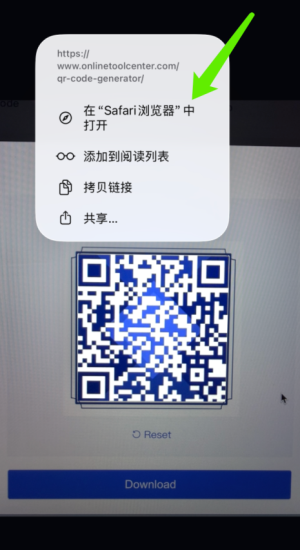
Methode 2: Verwenden Sie die Schaltfläche Live-Text (Text erkennen)
Wenn der Langdruck nicht funktioniert, suchen Sie nach dem Live-Text-Symbol (ein kleines Quadrat mit drei Zeilen) in der unteren rechten Ecke des Bildes. Tippen Sie darauf, und iOS wird den QR-Code hervorheben. Sie können dann auf den Code tippen, um die verknüpfte Aktion auszulösen.
Hinweis: Live Text erfordert ein iPhone XS, iPhone XR oder neuer mit iOS 15 oder neuer.
Warum ein QR-Code in Fotos nicht scannen kann (und wie man es behebt)
Wenn Ihr iPhone keinen Code in einem Bild erkennt, kommt es in der Regel auf eines dieser häufigsten Probleme zurück:
• Der Code ist zu klein oder unscharf: Schneiden Sie den Screenshot, um sich nur auf den QR-Code zu konzentrieren. Stellen Sie sicher, dass die drei großen Eckmarker vollständig sichtbar und scharf sind.
• Starke Kompression: Bilder, die über bestimmte Messaging-Apps gesendet werden, können "verschwommen" werden. Wenn möglich, fragen Sie den Absender nach einem hochwertigen Screenshot oder der direkten URL.
• Nicht unterstütztes Dateiformat: Wenn iOS mit einem bestimmten Dateityp kämpft, nehmen Sie einen neuen Screenshot dieses Bildes, während es Vollbild angezeigt wird. Dadurch wird eine saubere Standarddatei erstellt, die für Detect Text leichter zu lesen ist.
• Gerätebeschränkungen: Wenn Sie ein älteres Modell wie das iPhone 8 oder iPhone X verwenden, fehlt Ihnen möglicherweise die für Live Text erforderliche Neural Engine. Verwenden Sie in diesem Fall Google Lens (über die Google App oder Google Fotos), das bildbasiertes QR-Scannen auf älterer Hardware unterstützt.
Was tun, wenn Live-Text den QR-Code immer noch nicht scannt?
Versuchen Sie diese in der Reihenfolge:
1. Nehmen Sie einen neuen Screenshot und schneiden Sie den Code.
2. Vergrößern Sie es, während Sie jeden Rand sichtbar halten.
3. Öffnen Sie das Bild mit Google Lens über Google Fotos, die Google App oder Chrome. Google unterstützt die Verwendung von Lens mit Bildern aus der Fotobibliothek eines iPhone.
4. Fragen Sie den Absender nach der URL, Wi-Fi-Details oder Einrichtungscode.
5. Für die Zwei-Faktor-Authentifizierung suchen Sie nach einer Option wieEingabe der Einrichtungsschlüssel manuellApple unterstützt manuelle Einrichtungsschlüssel, wenn ein QR-Code nicht gescannt werden kann.
6. Verwenden Sie einen Online-QR-Bilddecoder nur als letztes Mittel.
Laden Sie keine Zahlungscodes, Login-QR-Codes, Tickets, eSIM-Codes oder Kontoverifizierungsbilder auf eine unbekannte Website hoch. Prüfen Sie die Zieldomain, bevor Sie einen QR-Link öffnen.
Können Sie einen QR-Code scannen, wenn die iPhone-Kamera kaputt ist?
Ja, wenn der QR-Code bereits als Foto oder Screenshot gespeichert ist und das iPhone die erforderliche Bilderkennungsfunktion unterstützt. Fotos müssen den Code nicht wieder erfassen.
Es kann keinen Code lesen, der nur auf Papier, einem Produktetikett oder einem anderen physischen Bildschirm existiert. Dafür brauchen Sie eine funktionierende Kamera. Fragen Sie stattdessen nach dem QR-Bild, dem Originallink oder dem Handbuchcode.
Das Erstellen eines QR-Codes für ein Menü, ein Event, eine Produktseite oder ein gedrucktes Etikett ist genauso einfach. Versuchen Sier kostenloser QR-Code-Generator zum Erstellen einesd eine herunterladen, ohne eine App zu installieren.

Häufig gestellte Fragen
1. Kann ich einen QR-Code aus meiner iPhone-Galerie scannen?
- Ja. - Ja. Öffnen Sie das Bild in Fotos und berühren und halten Sie den QR-Code fest. Wenn keine Aktion angezeigt wird, tippen Sie auf das Symbol Live-Text und versuchen Sie es erneut.2.
2. Brauche ich eine App, um einen QR-Code aus einem Screenshot zu scannen?
Normalerweise nicht. Auf einem unterstützten iPhone können Fotos und Live Text einen QR-Code aus einem Screenshot ohne eine separate Scanner-App erkennen.
3. Warum macht das Langdrücken eines QR-Codes nichts?
Das Bild kann verschwommen, zu klein, komprimiert oder nicht vom Gerät unterstützt werden. Versuchen Sie Live Text, schneiden Sie das Bild, nehmen Sie einen neuen Screenshot und prüfen Sie, ob Ihr iPhone Live Text unterstützt.
