




Book Creator ist eines der besten Werkzeuge, um die Kreativität der Schüler zum Leben zu erwecken. Bevor Ihre Schüler mit der Gestaltung ihrer digitalen Bücher beginnen können, müssen sie sich Ihrer virtuellen Bibliothek anschließen. Dazu benötigen Sie Ihren Book Creator-Code.
Wenn Sie ein Lehrer sind und sich fragen, wie Sie diesen Code generieren, finden oder teilen können, sind Sie an der richtigen Stelle. Dieser Leitfaden führt Sie Schritt für Schritt durch den Prozess, behebt abgelaufene Codes und teilt einen cleveren Klassenzimmer-Hack, um den Beitritt zu Ihrer Bibliothek für jüngere Schüler völlig schmerzlos zu machen.
Wie Sie Ihren Book Creator-Einladungscode generieren und finden
Ihr Book Creator-Bibliothekscode, oft als Klassencode oder Einladungscode bezeichnet, ist ein einzigartiger alphanumerischer Code, der Schülern erlaubt, sich Ihrer spezifischen Bibliothek anzuschließen, und ist oft ein 5-Zeichencode.
Das Finden dieses Codes in Ihrem Lehrer-Dashboard dauert weniger als eine Minute. Folgen Sie diesen einfachen Schritten:
1.Anmelden: Gehen Sie zuapp.bookcreator.com und melden Sie sich bei Ihrem Teacher Konto.
2.Wählen Sie Ihre Bibliothek aus: Öffnen Sie die spezifische Bibliothek, der Ihre Schüler beitreten möchten.
3.Klicken Sie auf "Einladungscode": Schauen Sie sich oben rechts auf Ihrem Bildschirm an. Sie werden eine blaue Schaltfläche sehen, die "Einladungscode" sagt (oder eine Schaltfläche mit einem Schlüsselsymbol). Klicken Sie darauf.
4.Kopieren Sie den Code: Ein Pop-up-Fenster zeigt Ihren 5-Zeichencode (zum Beispiel: X9R3Q).
5.Optional - Link kopieren: Im gleichen Pop-up können Sie auf "Link kopieren" klicken. Dies generiert einen direkten "magischen Link", der die manuelle Codeingabe für Studenten umgeht, die darauf klicken.
Hinweis: Halten Sie diesen Code sicher. Teilen Sie es nur mit den Schülern, die Sie in Ihrer Bibliothek wollen.
Schritt für Schritt: Wie Studenten mithilfe Ihres Codes beitreten
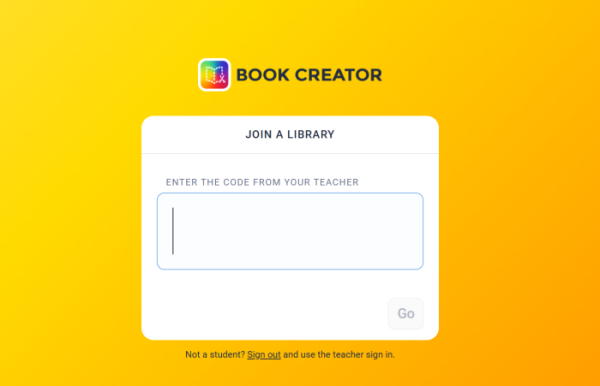
Sobald Sie Ihren Code haben, ist es an der Zeit, ihn mit Ihrer Klasse zu teilen. Sie können diese einfachen Anweisungen in Ihre Google Classroom-, LMS- oder Projektfolie kopieren und einfügen:
1.Gehen Sie zu app.bookcreator.com.
2.Klicken Sie oben auf dem Bildschirm auf die Registerkarte "Student sign-in".
3.Melden Sie sich mit Ihrer von der Schule genehmigten Methode an (Google, Microsoft, QR Badge oder Clever).
4.Geben Sie, wenn Sie aufgefordert werden, den von Ihrem Lehrer bereitgestellten 5-Zeichencode ein.
5.Klicken Sie auf "Bibliothek beitreten".
Jetzt können die Schüler Ihre Bibliothek sehen und sofort auf die Schaltfläche "+ Neues Buch" klicken, um mit der Erstellung zu beginnen!
Was tun, wenn Ihr Book Creator Code abläuft?
Hat Ihnen ein Student gesagt, dass Ihr Code nicht funktioniert? Book Creator-Codes verfallen manchmal aus Sicherheitsgründen und verhindern, dass unbefugte Benutzer sich Ihrem Klassenzimmer anschließen.
Wenn Ihr Code nicht mehr funktioniert, machen Sie sich keine Sorgen. Sie können es einfach beheben:
1.Öffnen Sie Ihre Bibliothek im Lehrer-Dashboard.
2.Klicken Sie oben rechts auf die Schaltfläche "Code einladen".
3.Klicken Sie auf "Ablaufcode". Dadurch wird der alte Code deaktiviert, damit ihn niemand anderes benutzen kann.
4.Klicken Sie auf "Neuen Code generieren".
Book Creator gibt Ihnen sofort einen frischen 5-Zeichen-Code. Teilen Sie diesen neuen Code einfach mit allen Studenten, die sich noch anmelden müssen. Hinweis: Studenten, die sich bereits Ihrer Bibliothek angeschlossen haben, bleiben drinnen; Sie müssen den neuen Code nicht eingeben.
Lehrer-Pro-Tipp: Überspringen Sie das Tippen mit einem QR-Code-Poster im Klassenzimmer
Wir alle kennen den Kampf des Klassenzimmermanagements, wenn zwanzig jüngere Schüler versuchen, gleichzeitig einen 5-Zeichencode einzugeben. Schreibfehler, verlorene Anmeldeseiten und Handheben können schnell 15 Minuten Ihrer kostbaren Unterrichtszeit aufnehmen.
Sie können diese Reibung vollständig lösen, indem Sie Ihren direkten Book Creator-Link in einen physischen QR-Code für den Klassenzimmer verwandeln.
Anstatt zu tippen, öffnen die Schüler einfach ihre iPad- oder Chromebook-Kamera, scannen den Code auf der Wand Ihres Klassenzimmers und kommen sofort in Ihre Bibliothek.
So erstellen Sie Ihren QR-Code in 30 Sekunden:
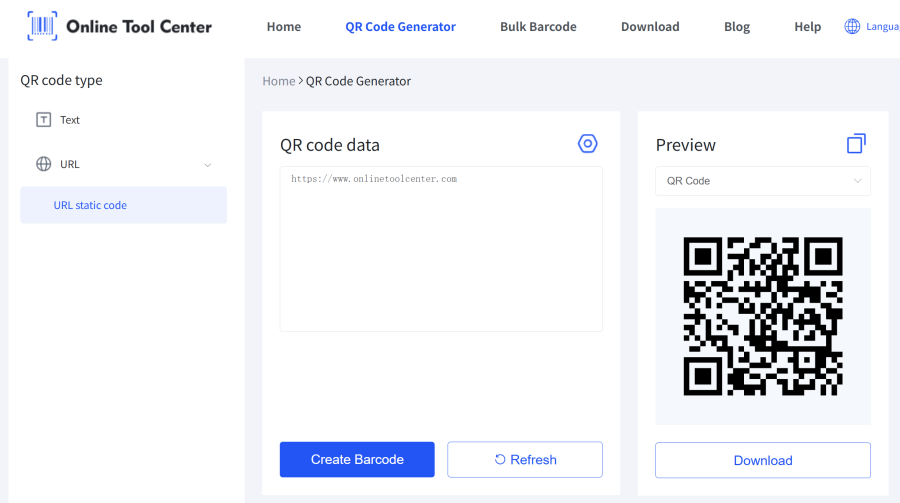
1.Holen Sie sich Ihren Link: Klicken Sie in Ihrem Book Creator Teacher Dashboard auf "Einladungscode" und klicken Sie auf "Link kopieren".
2.Gehen Sie zu unserem Tool: Öffnen Sie unserkostenloser QR-Code-Generator (fügen Sie hier Ihren Tool-Link ein).
3.Fügen Sie den Link ein: Fügen Sie Ihre Book Creator-Direkteinladungs-URL in das Generatorfeld ein.
4.Anpassen und herunterladen: Wählen Sie ein sauberes, leicht zu scannendes Design. Sie können sogar einen Rahmen hinzufügen, der "Scannen, um sich anzuschließen!" sagt, um es den Schülern klar zu machen.
5.Drucken und Anzeigen: Drucken Sie den QR-Code und kleben Sie ihn an Ihre Klassenzimmer-Tür, Whiteboard oder Studenten-Schreibtische.
Durch die Verwendung eines benutzerdefinierten QR-Codes beseitigen Sie Tippfehler, sparen Sie Lernzeit und machen Ihre technische Integration im Klassenzimmer glatter als je zuvor.

Sind Sie bereit, Ihre nächste Lektion zu vereinfachen?
Lassen Sie verlorene Codes Ihre Kreativität im Klassenzimmer nicht verlangsamen. Gehen Sie zu Ihrem Lehrer-Dashboard, um Ihren Code zu abrufen, und verwenden Sie unserekostenlosQR-Code-Maker, um ein Scan-and-Go-Poster für Ihr Klassenzimmer heute zu erstellen!
