




Was ein GTIN Creator tut
Sie haben bereits eine GTIN, UPC oder EAN. Wenn Sie Inventar für Einzelhandels-, Erfüllungs- oder Lagerbetrieb kennzeichnen, benötigen Sie einen Barcode, der sauber druckt und zuverlässig scannt - ohne mit Designsoftware zu kämpfen oder die richtigen Einstellungen zu erraten.
Mit einem GTIN Creator können Sie eine bestehende Produktnummer (GTIN/UPC/EAN) in ein scannbares Barcodebild umwandeln, das Sie herunterladen und auf Produktetiketten, Verpackungen oder Versandaufkleber platzieren können. Wenn Sie dies in Sekunden tun möchten, ist ein kostenloser Online-GTIN-Creator die schnellste und einfachste Option. Folgen Sie dem Workflow unten.
Wir empfehlen, unseren kostenlosen Online-Barcode-Generator zu verwenden. Es erfordert keine Installation, funktioniert sowohl auf Desktop als auch auf mobilen Geräten und unterstützt die Generierung von GTIN-8 (EAN-8), GTIN-12 (UPC-A), GTIN-13 (EAN-13) und GTIN-14 (ITF-14) Barcodes.
Wichtig: Wenn Sie noch keine offizielle GTIN- oder UPC-Nummer haben, müssen Sie zuerst eine von GS1 oder einer autorisierten Quelle erhalten. Erstellen Sie keine Zufallszahlen, da sie von Amazon und großen Einzelhändlern abgelehnt werden.
Erstellen Sie Ihren GTIN-Barcode jetzt – befolgen Sie einfach die unten stehenden Schritte.
Wie man einen GTIN-Creator (Fast Workflow) verwendet
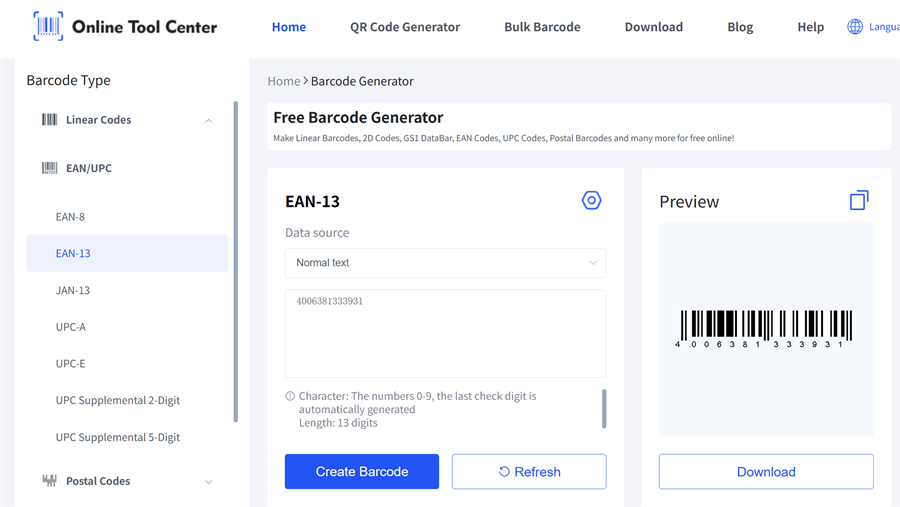
Schritt 1 — Geben Sie Ihre GTIN/UPC/EAN ein
Geben Sie oder kopieren und fügen Sie Ihre Produktnummer in den GTIN Barcode Creator ein.
Schnelle Eingabetipps:
• Entfernen Sie zusätzliche Plätze
Vermeiden Sie das Mischen mehrerer Zahlen in einem Feld
• Wenn Sie Varianten haben (Größe/Farbe), stellen Sie sicher, dass jede Variante die richtige Nummer hat, bevor Sie Barcodes generieren
Schritt 2 - Wählen Sie den richtigen GTIN-Barcodetyp aus
Mit den meisten Tools können Sie den Barcodetyp auswählen. Wählen Sie das Format, das Ihrer Nummer und Ihrer Verkaufsregion entspricht.
Häufige Fälle:
• UPC-A (GTIN-12) – weit verbreitet in Nordamerika für Einzelhandelsprodukte (12 Stellen).
EAN-13 (GTIN-13) – international häufig für Einzelhandelsartikel verwendet (13 Stellen).
• EAN-8 (GTIN-8) — für kleine Produkte mit begrenztem Verpackungsraum (8 Ziffern) verwendet.
• ITF-14 (GTIN-14) – Verwendet für Kartons und Schüttverpackungen, nicht für Einzelhandelsartikel (14 Ziffern).
Schritt 3 - Vorschau des Barcodes (überspringen Sie dies nicht)
Bevor Sie herunterladen oder drucken, bestätigen Sie:
• Die unter dem Barcode angezeigten Ziffern entsprechen genau Ihrer Eingabe
• Die Stäbe werden nicht abgeschnitten oder gedrückt
• Der Barcode sieht scharf aus (nicht verschwommen)
Wenn das Barcodeformat nicht richtig aussieht, ändern Sie die Barcodeeinstellungen nach Bedarf. Mit unserem Barcodegenerator können Sie die Barcodegröße, die Farbe und die Ränder anpassen, damit Sie die Ausgabe für Ihr Etikett oder Ihre Verpackung feineinstellen können.
Schritt 4 – Laden Sie den Barcode zum Drucken herunter
Laden Sie den Barcode in einem Format herunter, das zu Ihrem Workflow passt. Viele Online-Tools bieten gängige Optionen wie:
• PNG (einfach für die meisten Etiketten-Editoren und Dokumente)
• SVG (am besten für die Skalierung ohne Schärfe zu verlieren)
Wenn Ihr GTIN-Creator mehrere Formate anbietet, bevorzugen Sie, wenn möglich, Vektorformate (wie SVG) zum Drucken - vor allem, wenn Sie die Größe des Barcodes ändern müssen. PNG eignet sich auch hervorragend für die Standardkennzeichnung, sofern die Auflösung hoch genug ist (300 DPI+).
Wenn Sie nur ein Produkt kennzeichnen, sind Sie fertig. Aber wenn Sie einen Katalog, mehrere Varianten oder viele SKUs haben, ist die Chargenvorbereitung der echte Zeitsparer.
Wie man GTIN-Barcodes (CSV / Excel-Workflow) in Großmengen generiert
Manchmal müssen Sie 10, 20 oder sogar Dutzende Barcodes gleichzeitig generieren. In diesen Fällen wird das Bulk Barcode Generator Tool unerlässlich.
Wenn Batch Sinn macht
• Sie starten mehrere neue Produkte
• Sie haben viele Farb-/Größenvarianten
• Sie kennzeichnen Inventar für einen Einzelhandels- oder Lagerprozess
Unser GTIN-Creator unterstützt die Batch-Barcodegenerierung, so dass Sie bis zu 100 klare, professionelle Barcodebilder auf einmal mit Ausgabeformaten wie PNG und JPG erstellen können.
Wie generiert man GTIN-Barcodes?
1.Bereiten Sie Ihre CSV / Excel-Datei vor (einfach und effektiv)
Minimum erforderlich:
• GTIN (oder UPC / EAN)
Empfohlen
• SKU (interne Kennung)
• Produktname
• Variante (Größe/Farbe)
• Menge (wie viele Etiketten zu drucken sind)
2.Pre-Check-Checkliste (spart Etikettenabfälle)
Bevor Sie Ihre Barcodes generieren oder drucken, stellen Sie sicher, dass:
✅ Jede Zahl hat die erwartete Ziffernlänge für Ihren Barcodetyp
✅ Keine Duplikate (außer absichtliche Wiederverwendung für denselben Artikel)
✅ Keine Streichen (Leerzeichen, Kommas, zusätzliche Symbole)
✅ Jede Variante wird auf die richtige GTIN/UPC/EAN abgebildet
3.Generieren und herunterladen Sie Ihre Barcodes
Sobald Ihre Datei fertig ist, generieren Sie einfach die Barcodes nach den oben genannten Schritten.
Das Barcode-Tool erstellt eine ZIP-Datei mit allen generierten Barcode-Bildern - entzippen Sie sie einfach, um sofort auf Ihre Barcodes zuzugreifen und zu verwenden.
Fehlerbehebung: Warum Ihr GTIN-Barcode nicht scannt
1) Falsche Zahlenlänge oder falscher Barcodetyp
Symptom: Das Werkzeug fehlt aus oder der Barcode scannt falsch.
Behebung: Bestätigen Sie, dass Sie den Barcodetyp ausgewählt haben, der Ihrer Nummer und Ihrem Markt entspricht (UPC vs. EAN). Stellen Sie sicher, dass Sie keine zusätzlichen Ziffern oder Symbole einfügen.
2) Ungültige Prüfzahl
Symptom: Die Zahl "sieht richtig aus", aber die Systeme lehnen sie ab oder Scanner verhalten sich inkonsistent.
Fix: Überprüfen Sie die Quellennummer erneut. Wenn Ihr Tool eine Validierung anbietet, verwenden Sie es. Wenn nicht, bestätigen Sie die GTIN/UPC/EAN des Systems, das es ausgestellt hat.
3) Ruhige Zone wird abgeschnitten
Symptom: Der Barcode druckt, aber die Scanner kämpfen.
Ursache: Der leere Rand rund um den Barcode (Ruhezone) ist zu klein oder durch Etikettenkanten beschnitten.
Behebung: Legen Sie Ränder, Text oder Grafiken nicht zu nah an die Balken. Lassen Sie saubere Polsterung auf beiden Seiten.
4) Schlechte Druckqualität oder geringer Kontrast
Symptom: Barcode scannt auf dem Bildschirm, fehlt aber auf dem Etikett.
Fix: Verwenden Sie dunkleren Druck, vermeiden Sie glänzende Blendung und erhöhen Sie die Druckqualität. Wenn Sie thermische Etikettendrucker verwenden, um diese Etiketten zu produzieren, stellen Sie sicher, dass die Einstellungen für Dunkelheit/Geschwindigkeit scharfe Kanten erzeugen.
Best Practices zum Drucken (so dass Ihr Barcode zuverlässig scannt)
✔️ Drucken in 100% Maßstab (vermeiden Sie „Auf Seite passen“)
✔️ Strecken Sie den Barcode nicht horizontal oder vertikal
✔️ Verwenden Sie saubere, kontraststarke Ausgabe (dunkle Balken auf hellem Hintergrund)
✔️ Testen Sie ein Probenetikett vor dem Drucken einer vollen Charge
✔️ Halten Sie Etiketten flach (Falten und Kurven reduzieren die Scanzuverlässigkeit)
FAQ zum GTIN Creator
Q1:Kann ich einen GTIN kostenlos mit einem GTIN Creator erstellen?
Ein GTIN-Ersteller erstellt normalerweise das Barcode-Symbol, nicht die offizielle GTIN-Nummer. Wenn Sie bereits eine GTIN/UPC/EAN haben, können Sie den Barcode kostenlos generieren.
Q2:Welches Format ist am besten zum Drucken: PNG, SVG oder PDF?
Für Druck und Größenveränderung ist SVG/PDF (Vektor) oft am besten, wenn verfügbar. PNG ist weit kompatibel für grundlegende Etikettenbedürfnisse.
Q3:Warum scannt mein Barcode nicht nach dem Drucken?
Die meisten Probleme entstehen aus: falscher Barcodetyp, ungültigen Ziffern, dem zu kleinen Barcode, einer abgeschnittenen Ruhezone oder einem schlechten Druckkontrast.
Q4:EAN vs UPC – wie wähle ich?
Verwenden Sie das von Ihrer Verkaufsregion und Ihrem Händler/Plattform geforderte Format. Wenn Ihre Nummer bereits als UPC oder EAN zugewiesen ist, generieren Sie den entsprechenden Barcodetyp.
Probieren Sie unseren GTIN-Creator jetzt aus, generieren Sie Ihren Barcode, laden Sie ihn im PNG- oder SVG-Format herunter und beginnen Sie mit der Etikettierung Ihrer Produkte noch heute.

