



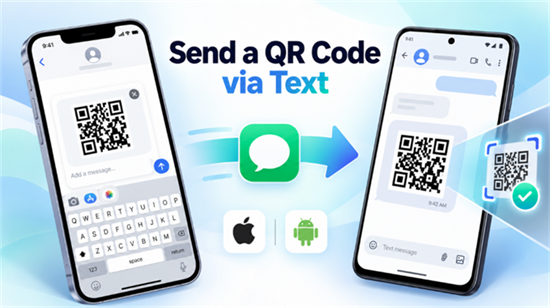
Sie möchten eineQR-Code für SDas Telefon von omeone? Sie können dies direkt von Ihrer Messaging-App aus tun. Öffnen Sie einfach eine Konversation, fügen Sie das QR-Code-Bild aus Ihrer Fotobibliothek an und tippen Sie auf Senden. Der Empfänger kann den Code anschauen, speichern oder scannen.
Ob Sie ein Eventticket, einen Zahlungs-QR-Code oder einen Website-QR-Code teilen, der Prozess ist auf iPhone und Android ähnlich. Sie können auch einen vorhandenen QR-Code weiterleiten oder einen Link anstelle eines Bildes teilen.
Haben Sie noch keinen QR-Code? Sie können einen QR-Code kostenlos erstellen und das Bild herunterladen, bevor es gesendet wird.

So funktioniert jede Option.
Wie man einen QR-Code per Text auf dem iPhone sendet
Wenn Ihr QR-Code in der Fotos-App Ihres iPhone gespeichert ist, können Sie ihn über die Nachrichten-App von Apple senden.
1. Öffnen Sie Nachrichten und wählen Sie eine Konversation aus oder tippen Sie auf die Schaltfläche Komponieren, um eine Telefonnummer einzugeben.
2. Tippen Sie auf die + Taste neben dem Nachrichtenfeld.
3. Wählen Sie Fotos und finden Sie Ihr QR-Code-Bild.
4. Tippen Sie auf das Bild, um es Ihrer Nachricht anzufügen.
5. Fügen Sie bei Bedarf eine kurze Notiz hinzu und tippen Sie dann auf Senden.
Sie können den QR-Code auch in Fotos öffnen, tippen Sie aufTeilenWählen Sie Nachrichten aus.
Ihr iPhone kann das Bild über iMessage, RCS oder MMS senden, je nach Gerät, Träger und Nachrichteneinstellungen des Empfängers. Sie müssen das Messaging-Protokoll in den meisten Fällen nicht manuell auswählen.
Tipp:Senden Sie das ursprüngliche QR-Code-Bild anstelle eines stark geschnittenen Screenshots. Dies hilft, den Weißraum um den Code herum zu bewahren, den Scanner für eine zuverlässige Erkennung benötigen.
Weitere Details finden Sie unterApples Anleitung zum Senden von Fotos in Nachrichten.
Wie man einen QR-Code per Text auf Android sendet
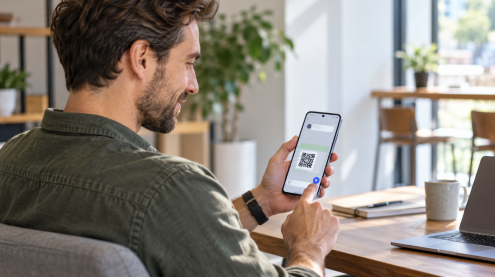
Auf Android können Sie einen QR-Code mit Google Messages oder einer anderen Messaging-App texten, die Bildanhänge unterstützt.
Hier ist, wie man es mit Google Messages sendet:
1. Öffnen Sie Google Nachrichten und wählen Sie eine Konversation aus.
2. Tippen Sie auf das Galerie-Symbol neben dem Nachrichtenfeld.
3. Wählen Sie das QR-Code-Bild von Ihrem Telefon aus.
4. Wenn verfügbar, wählen Sie HD+, um das Bild in seiner ursprünglichen Auflösung zu senden.
5. Tippen Sie auf Senden.
Google Messages unterstützt RCS (Rich Communication Services), mit dem Benutzer hochauflösende Bilder über WLAN oder mobile Daten teilen können. Wenn RCS nicht verfügbar ist, kann die App stattdessen MMS verwenden.
MMS kann Bilder komprimieren, also überprüfen Sie immer, dass der QR-Code nach dem Versand klar bleibt.
Die Schritte können je nach Messaging-App auf Samsung Galaxy, Google Pixel und anderen Android-Telefonen etwas anders aussehen.
Wie man einen vorhandenen QR-Code an ein anderes Telefon weiterleitet
Sie müssen keinen neuen QR-Code erstellen, wenn Ihnen jemand bereits einen geschickt hat. Sie können die Originalnachricht weiterleiten oder das gespeicherte Bild mit einem anderen Kontakt teilen.
Auf dem iPhone:
1.Öffnen Sie die Konversation mit dem QR-Code.
2.Berühren und halten Sie die Nachrichtenblase mit dem Bild.
3.TippenMehrWählen Sie dann die Option Weiterleitung oder Freigabe.
4.Geben Sie die Telefonnummer des neuen Empfängers ein und senden Sie sie.
Auf Android:
1.Öffnen Sie die QR-Code-Nachricht in Google Nachrichten.
2.Berühren und halten Sie die Nachricht, um ihr Aktionsmenü zu öffnen.
3.AuswahlVorwärts.
4.Wählen Sie einen Kontakt und senden Sie die Nachricht.
Wenn der QR-Code stattdessen in Ihrer Fotogalerie gespeichert ist, öffnen Sie das Bild und verwenden Sie die Teilefunktion Ihres Telefons, um es über Nachrichten zu senden.
Überprüfen Sie vor der Weiterleitung, ob der QR-Code persönliche Informationen wie ein persönliches Ticket, Zahlungsdaten oder einen kontospezifischen Zugangscode enthält.
Sollten Sie einen QR-Code als Bild oder Link senden?
Beide Methoden funktionieren, aber die beste Wahl hängt davon ab, was der Empfänger tun muss.
Sharing Methode | Am besten für |
QR-Code-Bild | Freigabe von Tickets, Check-in-Codes, Zahlungs-QR-Codes oder anderen Codes, die der Empfänger anzeigen oder scannen muss |
Link zu einem QR-Code-Bild | Einen QR-Code von einer Webseite öffnen oder herunterladen lassen |
Direkte Website URL | Hilfe jemandem, eine Webseite zu besuchen, ohne etwas zu scannen |
Wenn der Empfänger einen QR-Code für ein anderes Gerät anzeigen muss, um zu scannen, senden Sie das Bild.Zum Beispiel muss jemand, der an einer Veranstaltung teilnimmt, möglicherweise seinen Ticket-QR-Code am Eingang zeigen.
Wenn Sie einfach möchten, dass jemand eine Website besucht, senden Sie die URL direkt. Es spart dem Empfänger einen zusätzlichen Scanschritt.
Können Sie einen QR-Code per SMS senden?
Eine Standard-SMS-Nachricht (Short Message Service) unterstützt Text, keine Bildanhänge. Um einen QR-Code als Bild zu senden, benötigt Ihre Messaging-App einen medienfähigen Dienst wie MMS, RCS oder iMessage.
Wenn Sie nur SMS zur Verfügung haben, können Sie stattdessen einen Weblink zum QR-Code-Bild oder zu seinem Zielort senden.
Wie man einen in einer Textnachricht empfangenen QR-Code scannt
Der Empfang eines QR-Codes ist einfach, aber das Scannen eines von demselben Telefon kann weniger offensichtlich sein. Schließlich können Sie die Kamera Ihres Telefons nicht auf den eigenen Bildschirm richten.
Glücklicherweise können Sie oft ein gespeichertes QR-Code-Bild lesen, ohne ein zweites Gerät zu verwenden.
Auf dem iPhone:
1.Öffnen Sie das QR-Code-Bild in Nachrichten oder speichern Sie es in Fotos.
2.Versuchen Sie in Fotos, den QR-Code zu berühren und zu halten.
3.Wenn Ihr iPhone es erkennt, wählen Sie die verfügbare Aktion aus, um den Link zu öffnen oder die Informationen anzuzeigen.
Wenn Ihr iPhone den Code nicht erkennt, können Sie Google Lens über die Google App oder Google Fotos verwenden.
Auf Android:
1. Speichern Sie das QR-Code-Bild auf Ihrem Telefon.
2. Öffnen Sie Google Fotos und wählen Sie das Bild aus.
3. Tippen Sie auf Google Lens.
4. Wenn der Code erkannt wird, folgen Sie der angezeigten Aktion, um seinen Inhalt anzuzeigen oder den Link zu öffnen.
Google Lens kann bestehende Bilder analysieren, so dass Sie nicht unbedingt ein anderes Telefon benötigen, um einen per Text empfangenen QR-Code zu scannen.
Warum wird ein QR-Code nach dem Versand nicht gescannt?
Ein QR-Code, der vor dem Versand perfekt scannt, kann danach schwierig zu lesen sein. Die häufigsten Gründe sind Bildqualität und Formatierung.
Bildkompression: MMS oder bestimmte Messaging-Einstellungen können die Bildqualität beeinträchtigen. Versuchen Sie, das Originalbild über RCS oder eine andere Methode zu senden, die die Auflösung bewahrt.
• Niedrige Auflösung: Ein winziger oder verschwommener QR-Code ist schwerer zu erkennen. Verwenden Sie ein klares Bild mit scharfen Kanten.
• Beschnittene Grenzen: QR-Codes benötigen einen leeren Bereich, der alsRuhige Zoneum das Muster herum. Vermeiden Sie, die Kanten zu eng zu schneiden.
• Schlechter Kontrast: Dunkle Module auf hellem Hintergrund bieten in der Regel eine zuverlässige Lesbarkeit.
• Ein beschädigtes oder ungültiges Ziel: Wenn der Code gescannt wird, aber die Website nicht geöffnet wird, überprüfen Sie die kodierte URL oder die Zielseite.
Wenn ein QR-Code immer noch fehlschlägt, bitten Sie den Absender, das Originalbild anstelle eines anderen Screenshots erneut zu senden.
Für wichtige Verwendungen, wie z. B. die Einreichung von Ereignissen oder die Einnahme von Zahlungen, testen Sie den QR-Code auf dem Empfangsgerät, bevor Sie ihn benötigen.
Häufig gestellte Fragen
1. Können Sie einen QR-Code senden, ohne ihn zuerst zu speichern?
- Ja. - Ja. Wenn Sie einen QR-Code auf einer Webseite oder in einer App ansehen, suchen Sie nach einemTeilenOption. Sie können das Bild möglicherweise direkt über Nachrichten senden, ohne es in Ihrer Fotobibliothek zu speichern.
Wenn die App keine Bildfreigabe anbietet, speichern oder laden Sie den QR-Code zuerst herunter und fügen Sie ihn einer Nachricht an.
2. Ist es sicher, einen Zahlungs-QR-Code per Text zu senden?
Im Allgemeinen kann das Teilen eines legitimen Zahlungs-QR-Codes sicher sein, aber Sie sollten überprüfen, was der Code tut und wer ihn erhalten wird.
Einige Zahlungs-QR-Codes sind darauf ausgelegt, Geld zu erhalten, während andere Zahlungsanfragen initiieren oder kontospezifische Informationen enthalten. Nehmen Sie nie an, dass sie austauschbar sind.
Überprüfen Sie vor der Zahlung den Namen des Empfängers und die Transaktionsdetails in Ihrer Zahlungs-App. Seien Sie vorsichtig mit unerwarteten QR-Codes, die per Text gesendet werden. DieDie Federal Trade Commission (FTC) warnt vorCams verwenden manchmal QR-Codes in Nachrichten, um Leute auf betrügerische Websites zu lenken.
3. Können Sie einen QR-Code von iPhone auf Android senden?
- Ja. - Ja. Sie können ein QR-Code-Bild von einem iPhone auf ein Android-Telefon senden, indem Sie einen kompatiblen Messaging-Dienst wie RCS oder MMS verwenden.
Der Empfänger kann das Bild ansehen oder speichern, unabhängig davon, ob er iOS oder Android verwendet. Die tatsächliche Bildqualität und die Lieferung hängen von den Messaging-Diensten und den Geräteeinstellungen ab.
Musst du zuerst einen QR-Code erstellen?
Haben Sie noch keinen QR-Code? OnlineToolCenter verwendenkostenloser QR-Code-Generator auf Ihrem PC oder mFahrzeuggerät. Geben Sie Ihren Text oder Ihre URL ein, anpassen Sie das Design, wenn nötig, und laden Sie das Bild im PNG-, JPG-, GIF- oder SVG-Format herunter.
Sobald Sie Ihren QR-Code gespeichert haben, können Sie ihn über Nachrichten auf Ihrem iPhone oder Android senden, an einen anderen Kontakt weiterleiten oder über andere Messaging-Apps teilen.
